
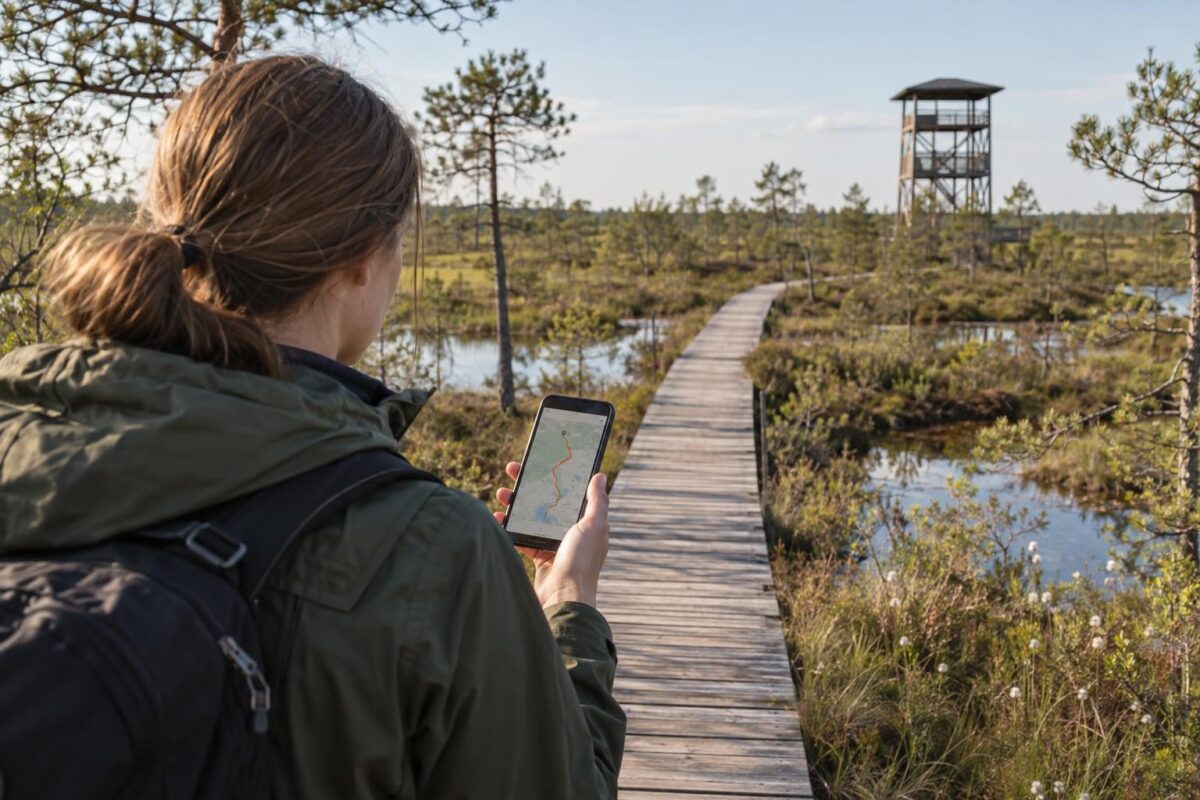
I korthet
- GPX är en textfil med rutten koordinater. Den öppnas i en kartapp, inte i en textredigerare.
- Tryck på knappen GPX på ruttsidan och öppna filen i en kartapp, så visas linjen på kartan tillsammans med din position.
- Utan kostnad och utan internet kan du till exempel använda OsmAnd och Organic Maps. Att följa spåret med navigering är gratis i OsmAnd.
- Ladda ner kartan redan hemma: i skogen och på myren saknas ofta mobilt internet, men GPS fungerar även utan det.
Vad är GPX
GPX (GPS Exchange Format) är ett öppet format för utbyte av rutter mellan appar och GPS-enheter. Filen innehåller vanlig text (XML) med koordinater i koordinatsystemet WGS84 och, när sådana finns, höjd i meter. Därför kan samma fil öppnas i telefonen, klockan, cykeldatorn eller datorn.
En GPX-fil kan innehålla tre typer av data:
- Spår (track): en tät serie punkter som exakt följer vägens linje, även kurvorna. Varje punkt har latitud, longitud och vanligtvis även höjd. Filerna från Routes LV innehåller just ett spår.
- Rutt (route): glesare svängpunkter, mellan vilka appen själv beräknar vägen. Om appen väljer vägen på egen hand kan resultatet avvika från det avsedda.
- Vägpunkter (waypoints): enskilda platser med namn, till exempel en parkering, ett utsiktstorn eller en källa.
Utifrån höjddata ritar apparna en höjdprofil och beräknar den totala stigningen.
<!-- visual: "Vad en GPX-fil innehåller" — till vänster ett stiliserat filutdrag ( → → flera …), till höger samma information på en karta: en tät serie punkter som bildar en slingrande linje (spår), enskilda stora markörer med ikoner (vägpunkter: parkering, utsiktstorn) och, i grått för jämförelse, glesare svängpunkter med raka linjer emellan (rutt). Under kartan en liten höjdprofil som hämtats från -värdena. Pilar förbinder filens rader med motsvarande element på kartan. -->

Så laddar du ner filen från Routes LV
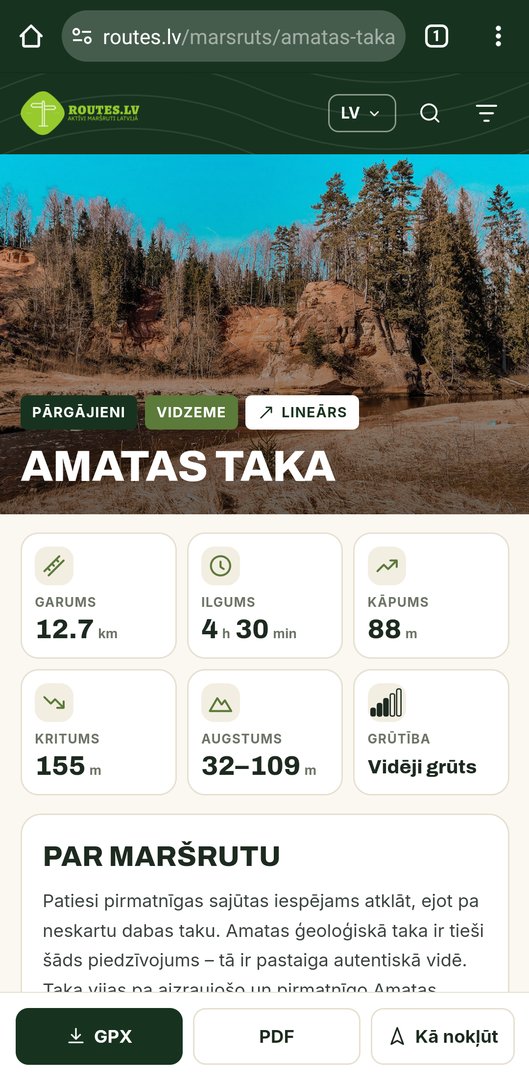
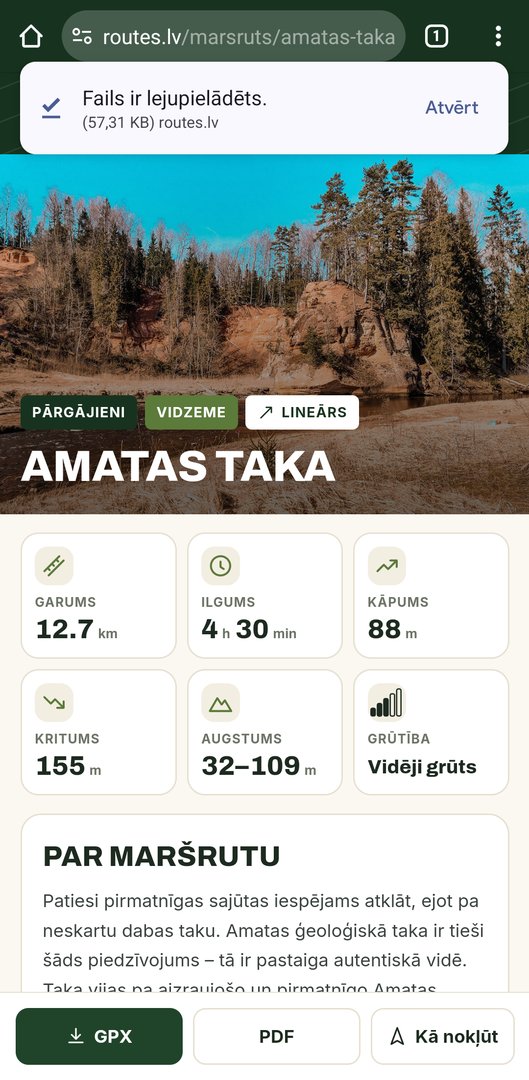
På varje ruttsida finns under namnet och nyckeltalen knappen GPX med en nedladdningsikon. Den nedladdade filen är döpt efter rutten, till exempel amatas-taka.gpx. Bredvid finns knappen PDF för utskrift och menyn Vägbeskrivning, som öppnar vägen till startpunkten i Google Maps, Apple Maps eller Waze. Dessa appar hjälper dig att ta dig till starten, men inte att följa stigen.
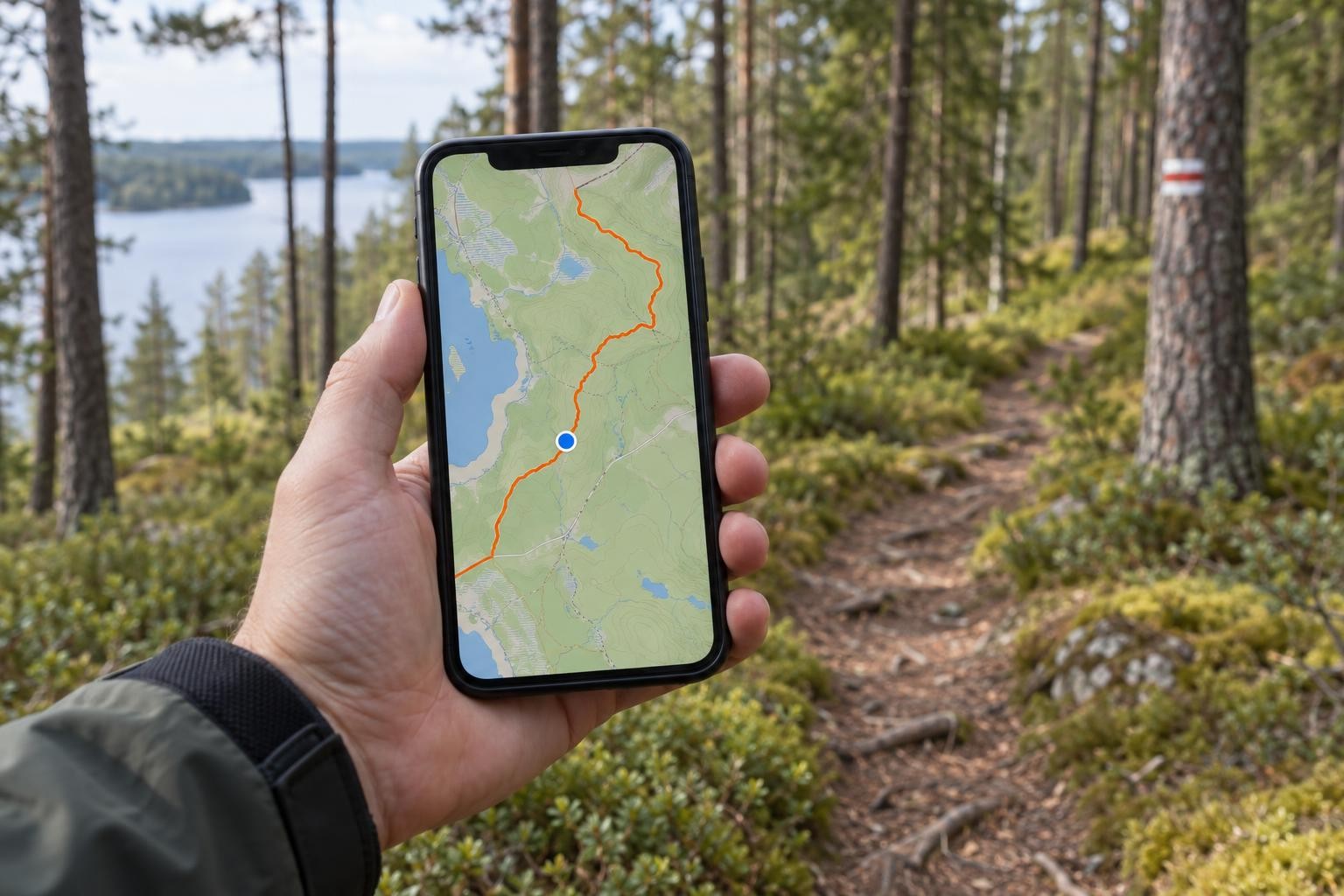

I en Android-telefon
-
Ladda ner
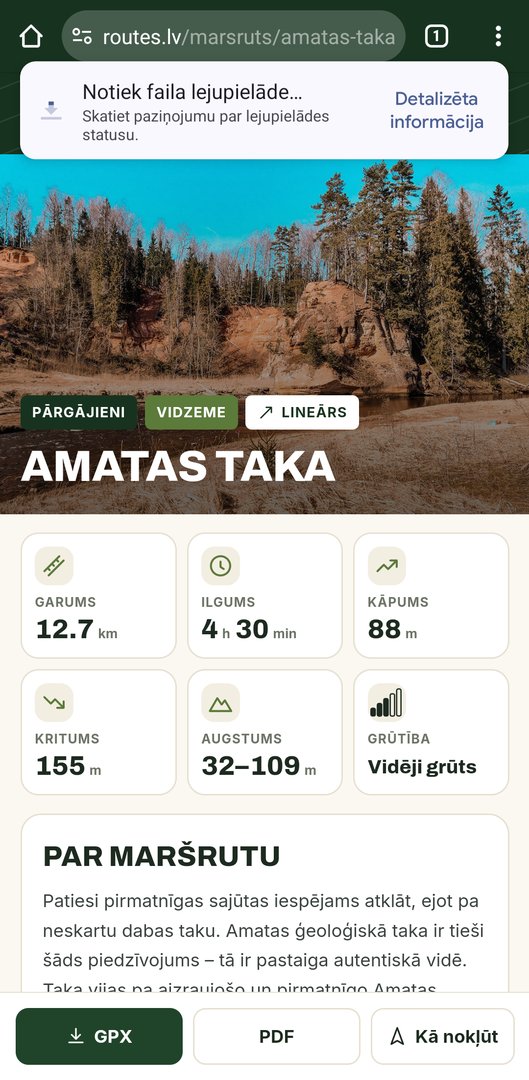
Tryck på knappen GPX på ruttsidan i webbläsaren. När nedladdningen är klar visas en avisering längst ned på skärmen.
-
Öppna
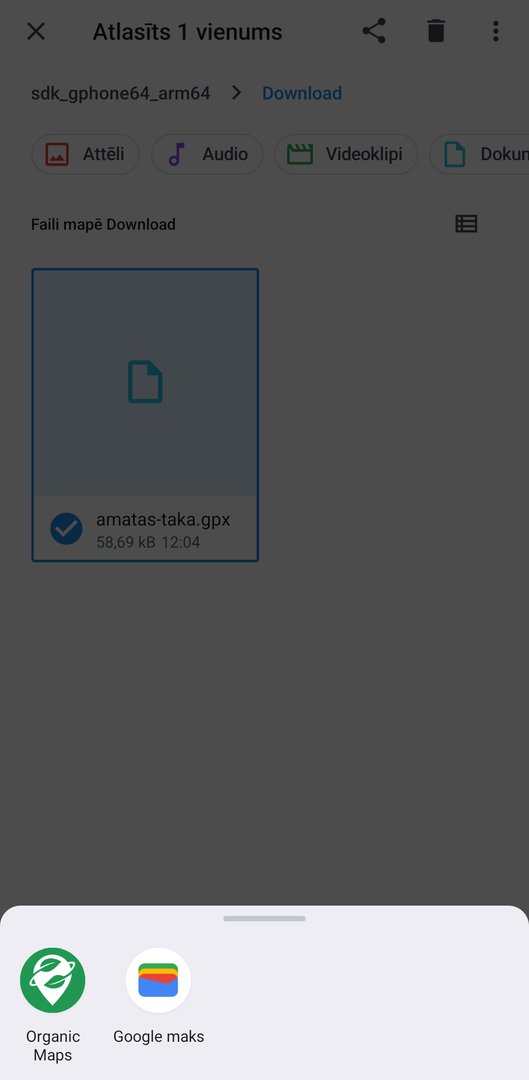
Tryck på Öppna i aviseringen. Om aviseringen har försvunnit finns filen i appen Filer i mappen Nedladdningar (Downloads).
-
Välj app
Välj en kartapp i listan, till exempel OsmAnd. Om telefonen försöker öppna filen med webbläsaren eller en textvisare, se avsnittet om vanligaste problem.
-
Kontrollera på kartan
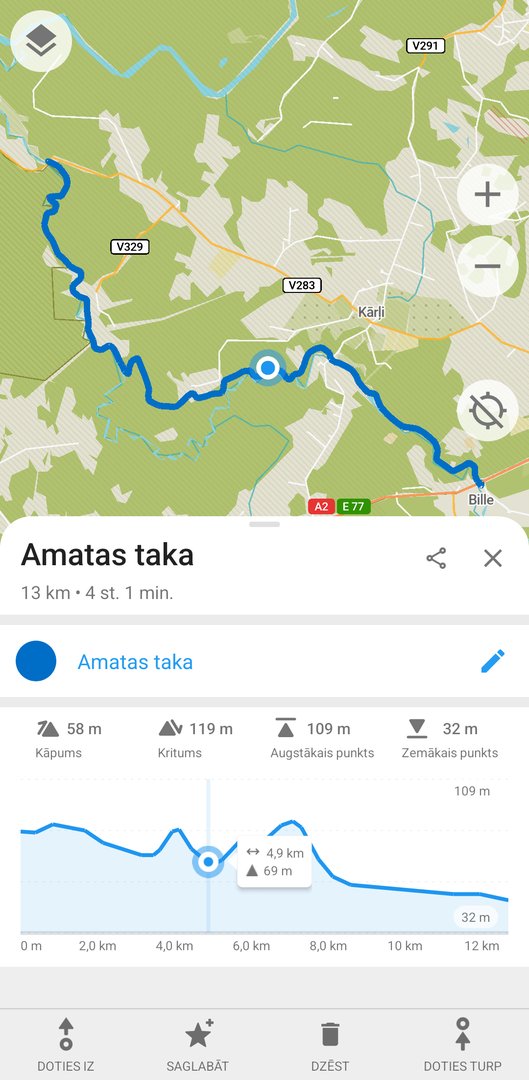
Appen visar linjen på kartan. OsmAnd erbjuder först att importera filen. Därefter sparas spåret under Mina data och kan öppnas senare även utan internet.
I en iPhone
-
Ladda ner
Tryck på knappen GPX i webbläsaren Safari och bekräfta nedladdningen.
-
Hitta filen
iPhone öppnar inte filen automatiskt utan sparar den i appen Filer, i mappen Nedladdningar. Du kan också öppna den från nedladdningslistan i Safaris adressfält.
-
Dela med appen
Tryck på filen, tryck på Dela (en kvadrat med en pil uppåt) och välj en kartapp. Om den inte finns i listan, bläddra till slutet och tryck på Mer.
-
Eller importera från appen
Om delningen inte fungerar, öppna kartappen och importera filen från dess meny. Till exempel i OsmAnd: Meny → Mina data → Importera.
Vilken app du ska välja
Alla appar som nämns nedan visar GPX-spåret på kartan tillsammans med din position. De skiljer sig åt i vad som är tillgängligt utan kostnad och i om appen kan vägleda längs spåret, det vill säga varna vid avvikelse och visa återstående avstånd. Informationen motsvarar utvecklarnas uppgifter i oktober 2026. Priser och villkor ändras, så kontrollera dem i appbutiken innan du tecknar en prenumeration.
| App | Plattform | Gratis | Avgiftsbelagd | Följa GPX-spåret |
|---|---|---|---|---|
| OsmAnd | Android, iPhone | Offlinekartor (7 nedladdningar på Android, 5 på iPhone), GPX-import, navigering | Maps+ eller Pro: obegränsade kartor, höjdkurvor, relief | Ja, gratis: navigering längs spåret med röstanvisningar och omräkning om du avviker |
| Organic Maps | Android, iPhone | Allt: offlinekartor, GPX-import, inga annonser | — | Spåret visas endast på kartan; navigering längs spåret saknas |
| Mapy.com | Android, iPhone, webben | Offlinekartor för ett land, GPX-import och GPX-export | Premium: obegränsade offlinekartor, utökad planering | Det importerade spåret visas på kartan |
| Locus Map 4 | Android (iPhone: Locus Map Lite) | Offlinekartor LoMaps, GPX-import, navigering | Silver, Gold: tilläggsfunktioner, till exempel reliefskuggning, sensorer, synkronisering | Ja, vägledning längs spåret |
| Wikiloc | Android, iPhone, webben | Offlinekartor; GPX-uppladdning som egen stig och möjlighet att följa egna stigar | Premium: nedladdning av andra användares stigar, varningar vid avvikelse | Ja; för andra användares stigar krävs Premium |
| AllTrails | Android, iPhone, webben | Stigkartor online, GPX-uppladdning som egen rutt | Plus eller Peak: offlinekartor, varningar vid felsväng | Ja; varningar vid avvikelse endast med Plus |
| Gaia GPS | Android, iPhone, webben | GPX-import, inspelning, kartan Gaia Topo online | Premium: offlinekartor, kartlager | Ja |
| komoot | Android, iPhone, webben | Planering, navigering, GPX-import, offlinekartor för en region | Premium: alla kartor; för nya användare även överföring till klocka eller cykeldator | Ja, med röstanvisningar |
| Strava | Android, iPhone, webben | Inspelning av aktiviteter | Prenumeration: skapande av rutter, även från en GPX-fil (på webbplatsen), rutter offline | Ja, med prenumeration |
| LVM GEO | Android, iPhone | Kartor över Lettland (topografisk karta, ortofoto, skogskartor), offlinekartor, öppning och export av GPX-, KML- och KMZ-filer | — | Spåret visas på kartan tillsammans med din position |
Om du behöver den enklaste lösningen, välj Organic Maps: öppna filen så syns linjen på kartan. Om du behöver gratis navigering längs spåret, välj OsmAnd eller Locus Map (Android).
LVM GEO är en gratis kartapp från aktiebolaget ”Latvijas valsts meži”, utvecklad särskilt för Lettland. Den innehåller detaljerade topografiska kartor över Lettland, ortofoto och skogskartor, där även skogsvägar, skogsgator och diken syns, vilket ofta saknas på andra kartor. En GPX-fil kan öppnas i LVM GEO på samma sätt som i andra appar — spåret visas på kartan tillsammans med din position, och kartorna kan laddas ned för användning utan internet. Egenritade linjer och punkter kan sparas och exporteras i GPX- eller KML-format.
Nedladdningslänkar
- OsmAnd: Android, iPhone
- Organic Maps: Android, iPhone
- Mapy.com: Android, iPhone
- Locus Map 4: Android
- Wikiloc: Android, iPhone
- AllTrails: Android, iPhone
- Gaia GPS: Android, iPhone
- komoot: Android, iPhone
- Strava: Android, iPhone
- LVM GEO: Android, iPhone
Google Maps och Apple Kartor
Telefonens inbyggda kartor är praktiska för att ta sig till startpunkten, men de lämpar sig inte för ett GPX-spår. I apparna Google Maps och Apple Kartor går det inte att öppna en GPX-fil. I Apple Kartor kan du skapa en egen vandringsrutt och ladda ned kartor för offlineanvändning, men det är inte detsamma som att följa ett färdigt spår.
På dator
På en dator är det bekvämt att granska rutten, jämföra den med andra kartor, skriva ut den eller bearbeta den innan du för över den till en enhet.
- gpx.studio är en gratis GPX-redigerare med öppen källkod som fungerar i webbläsaren. Där kan du granska spåret och höjdprofilen, korta av eller slå ihop filer och exportera resultatet.
- Google My Maps (kräver ett Google-konto) låter dig skapa en ny karta och klicka på Importera för att lägga till en GPX-fil. Kartan kan delas med andra eller skrivas ut.
- Google Earth: webb- och mobilversionen importerar inte GPX direkt, endast KML och andra format. GPX-filen öppnas i datorprogrammet Google Earth Pro, där spåret kan visas i tre dimensioner.
- Mapy.com importerar GPX på webben efter inloggning, och rutten synkroniseras med appen i telefonen.
GPS-klocka och GPS-enhet
De flesta GPS-enheter och sportklockor för vandring och cykling kan öppna GPX-spår. Spåret skickas vanligtvis till klockan via tillverkarens app i telefonen.
- Garmin-klockor och cykeldatorer: öppna Garmin Connect på webbplatsen, gå till Training & Planning → Courses och klicka på Import. Den sparade banan synkroniseras med enheten. Till Garmins handhållna GPS-enheter kan filen även kopieras till enhetens mapp Garmin/NewFiles genom att ansluta enheten till datorn med kabel.
- Andra tillverkare: även andra klocktillverkares appar har oftast import av rutter från GPX-filer. Exakta steg finns i instruktionerna för din enhet.
- Om du skickar spåret från komoot, Wikiloc eller någon annan app, kontrollera att sändning till enheten inte är en avgiftsbelagd funktion.
Så följer du spåret
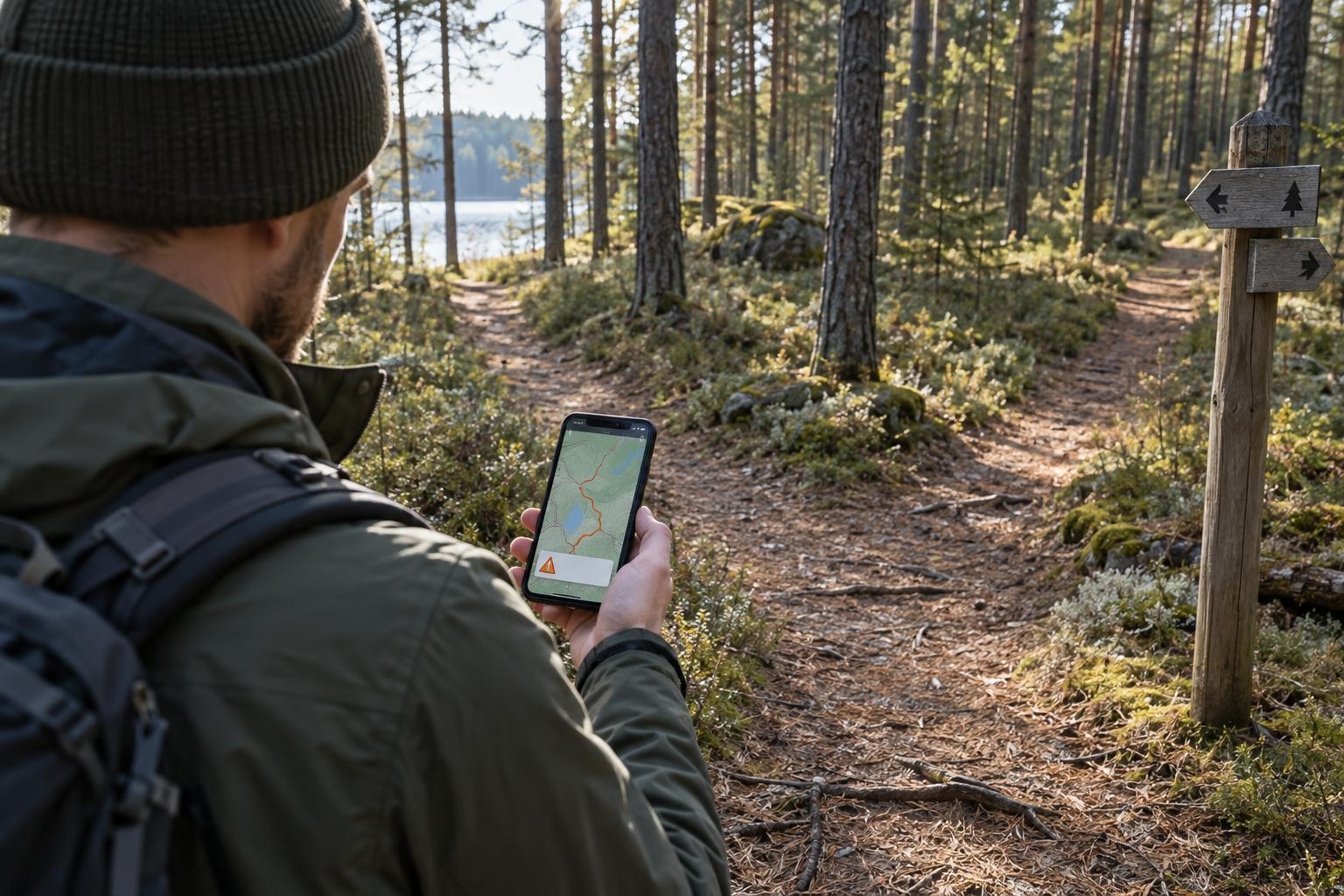
Det enklaste sättet är att titta var den blå punkten befinner sig och hålla dig på linjen. Det är bekvämare att aktivera spårnavigering: appen visar återstående sträcka och nästa sväng, och många appar varnar med ljud eller vibration om du har kommit av spåret. AllTrails varnar till exempel om du är mer än 50 meter från rutten. OsmAnd räknar om vägen tillbaka till spåret.

Offlinekartor
GPS-mottagaren i telefonen fungerar utan mobilt internet, men kartan laddas inte utan internet om den inte har laddats ned i förväg. Då ser du bara en linje och en punkt mot en tom bakgrund. Gör därför så här hemma, med Wi-Fi:
- ladda ned Lettlands karta i din app (i gratisversioner med begränsning, välj Lettland);
- importera GPX-filen och kontrollera att spåret öppnas utan internet, till exempel genom att aktivera flygplansläge;
- uppdatera kartan om den laddades ned för länge sedan: stigar och vägar förändras.
Så sparar du batteri
- Stäng av skärmen när du inte tittar på den och sänk ljusstyrkan. Skärmen är en av de största energiförbrukarna.
- Om mobilnätet är svagt förbrukar telefonen energi på att söka efter det. I flygplansläge fortsätter GPS vanligtvis att fungera, men du kan inte ringa. Aktivera nätet när du behöver kontakta någon.
- Stäng appar som använder platsinformation i bakgrunden.
- I kyla laddas batteriet ur snabbare. På vintern ska du hålla telefonen i en innerficka.
- Ta med ett laddat externt batteri och en kabel.
Vanliga problem
Filen öppnas som text eller i webbläsaren
Telefonen vet inte vilken app den ska skicka filen till. Installera en kartapp och öppna filen från den eller, på iPhone, med Dela. På Android kan standardappen återställas i inställningarna, under avsnittet om appar.
Filnamnet slutar med .zip
Filen är ett arkiv. Packa först upp den: på Android i appen Filer, på iPhone genom att trycka på filen i appen Filer. Inuti finns en .gpx-fil.
iPhone: ”ingenting händer”
Filen har laddats ned, men bara sparats. Sök efter den i appen Filer → Hämtade filer.
Linjen finns, men kartan saknas
Ingen offlinekarta har laddats ned och det finns inget internet. Se avsnittet om offlinekartor.
Linjen ligger något vid sidan av stigen
På öppen plats är telefonens GPS vanligtvis exakt inom några meter, men i skog, mellan träd och byggnader är noggrannheten sämre. Även själva spåret har spelats in med samma noggrannhet, så små avvikelser är normala. Orientera dig efter stigen i terrängen.
Navigeringen leder någon annanstans än linjen visar
Appen har omvandlat spåret till en rutt längs sina egna vägar. Stäng av fastlåsning vid vägar eller välj att följa spåret i stället för ruttberäkning.
Säkerhet i naturen
- Berätta för någon vart du går och när du planerar att komma tillbaka.
- Ta med en laddad telefon. Ring 112 i en nödsituation.
- I appen kan du se koordinaterna för din position. De är till hjälp om du behöver förklara för räddningspersonalen var du befinner dig.
- Följ markeringarna i terrängen. Om de avviker från spåret gäller markeringarna.
Rutter med GPX-filer hittar du i avsnitten Vandringar, Cykling, Båtar och SUP.
Källor
- GPX 1.1-schema (TopoGrafix)
- OsmAnd: Android Purchases
- OsmAnd: iOS Purchases
- OsmAnd: Navigate by Track
- Organic Maps: GPX imports (nyheter 7 juni 2023)
- Organic Maps: diskussion om navigering längs ett importerat spår
- Mapy.com: hjälp och vanliga frågor
- Locus Map: Premium
- Wikiloc: How to upload a trail from a GPX file
- Wikiloc: What can I do with the free App?
- AllTrails: Uploading files to AllTrails
- AllTrails: How to download maps for offline use
- AllTrails: Wrong-turn alerts
- Gaia GPS: Membership options
- komoot: Hiking app with offline maps
- BikeRadar: New komoot users face a fee to send routes to devices
- Strava: Uploading route files
- Strava: Subscription features
- LV portāls: appen LVM GEO delvis återställd (2026)
- LV portāls: LVM GEO erbjuder nya möjligheter (GPX-export)
- Google: My Maps – import (format som stöds)
- Google Earth: Import data (format som stöds)
- gpx.studio källkod (MIT-licens)
- Apple Newsroom: Apple Maps introduces new ways to explore the world (2024)
- GPS.gov-arkivet: GPS Accuracy
- LVM GEO Mobile – lvmgeo.lv
- LVM: nya funktioner i mobilappen LVM GEO (2022)