
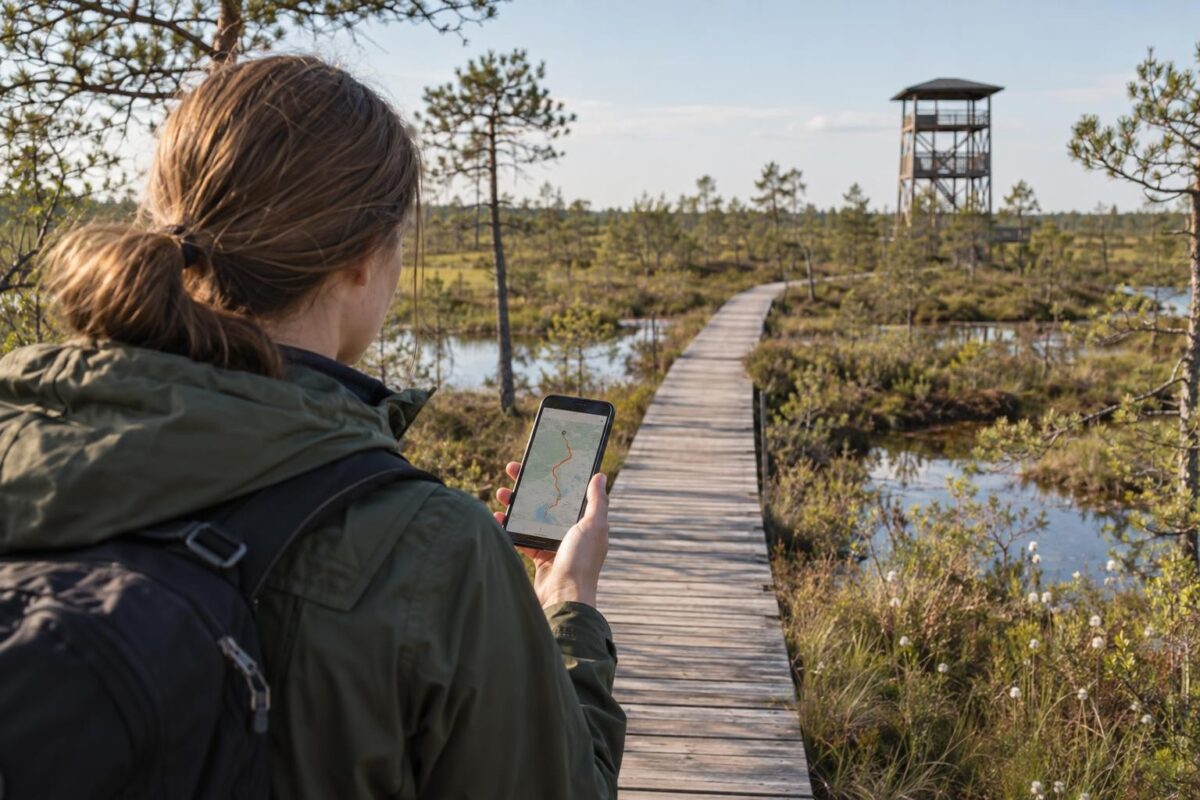
En bref
- GPX est un fichier texte contenant les coordonnées de l’itinéraire. Il s’ouvre avec une application de cartographie, et non avec un éditeur de texte.
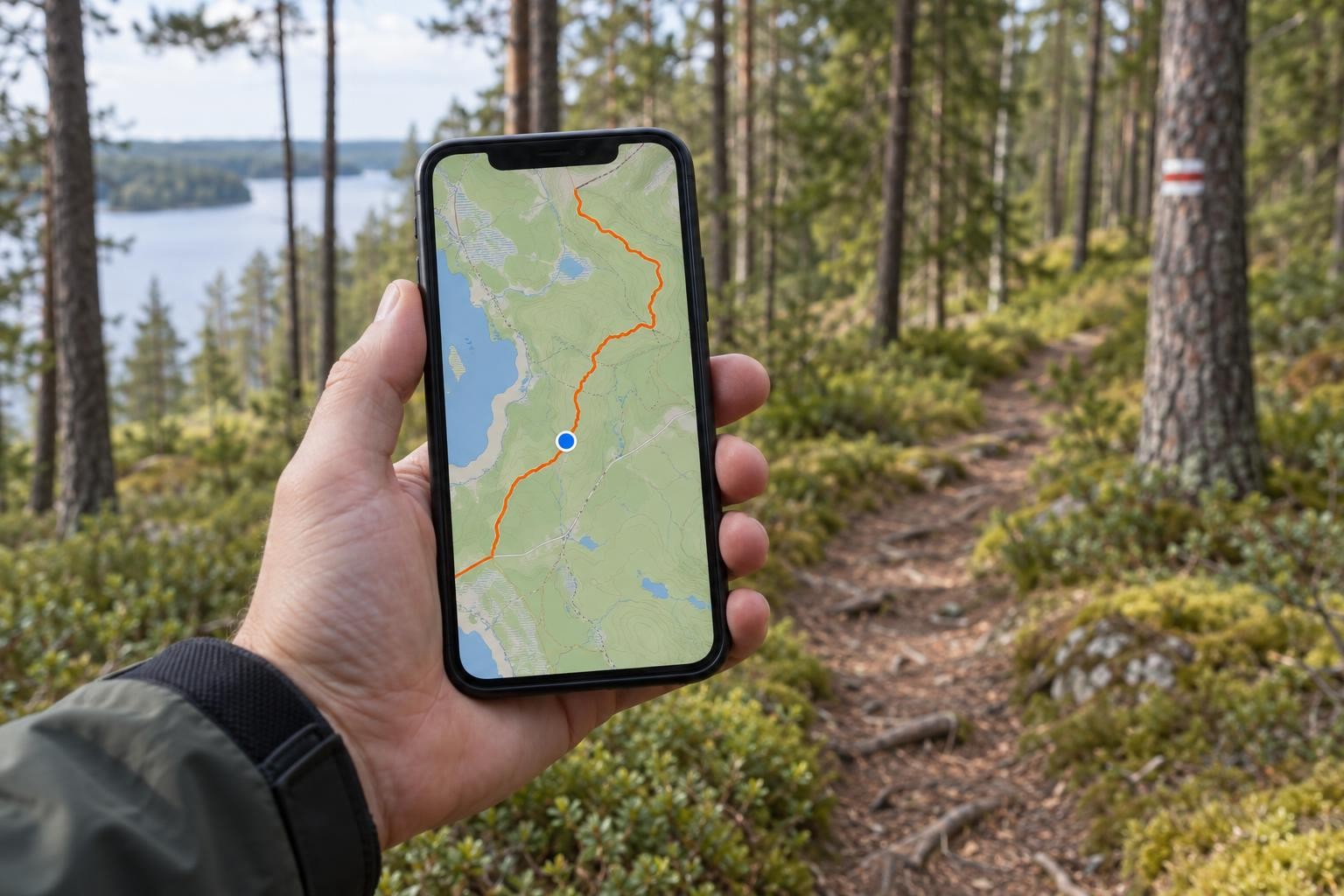
- Sur la page de l’itinéraire, appuyez sur le bouton GPX, ouvrez le fichier dans une application de cartographie, et la ligne apparaîtra sur la carte avec votre position.
- OsmAnd et Organic Maps, par exemple, s’utilisent gratuitement et sans connexion Internet. OsmAnd permet de suivre gratuitement le tracé avec la navigation.
- Téléchargez la carte dès chez vous : en forêt et dans les tourbières, il n’y a souvent pas d’Internet mobile, mais le GPS fonctionne aussi sans lui.
Qu’est-ce que le GPX
GPX (GPS Exchange Format) est un format ouvert pour l’échange d’itinéraires entre des applications et des appareils GPS. Il contient du texte ordinaire (XML) avec des coordonnées dans le système mondial WGS84 et, le cas échéant, l’altitude en mètres. C’est pourquoi le même fichier peut être ouvert sur un téléphone, une montre, un compteur GPS de vélo ou un ordinateur.
Un fichier GPX peut contenir trois types de données :
- Trace (track) : une suite dense de points qui reproduit précisément le tracé du chemin, y compris les virages. Chaque point comporte une latitude, une longitude et, en général, une altitude. Les fichiers de Routes LV contiennent précisément une trace.
- Itinéraire (route) : des points de changement de direction plus espacés, entre lesquels l’application calcule elle-même le chemin. Si l’application choisit le chemin à sa manière, le résultat peut différer de celui prévu.
- Points (waypoints) : des lieux isolés portant un nom, par exemple un parking, une tour d’observation ou une source.
À partir des données d’altitude, les applications dessinent un profil altimétrique et calculent le dénivelé positif total.
<!-- visual : « Contenu d’un fichier GPX » — à gauche, un extrait stylisé du fichier ( → → plusieurs …), à droite la même information sur la carte : une suite dense de points formant une ligne sinueuse (trace), de grands marqueurs isolés avec des icônes (points : parking, tour d’observation) et, en gris pour comparaison, des points de changement de direction plus espacés reliés par des lignes droites (itinéraire). Sous la carte, un petit profil altimétrique obtenu à partir des valeurs . Des flèches relient les lignes du fichier aux éléments correspondants de la carte. -->

Comment télécharger le fichier depuis Routes LV
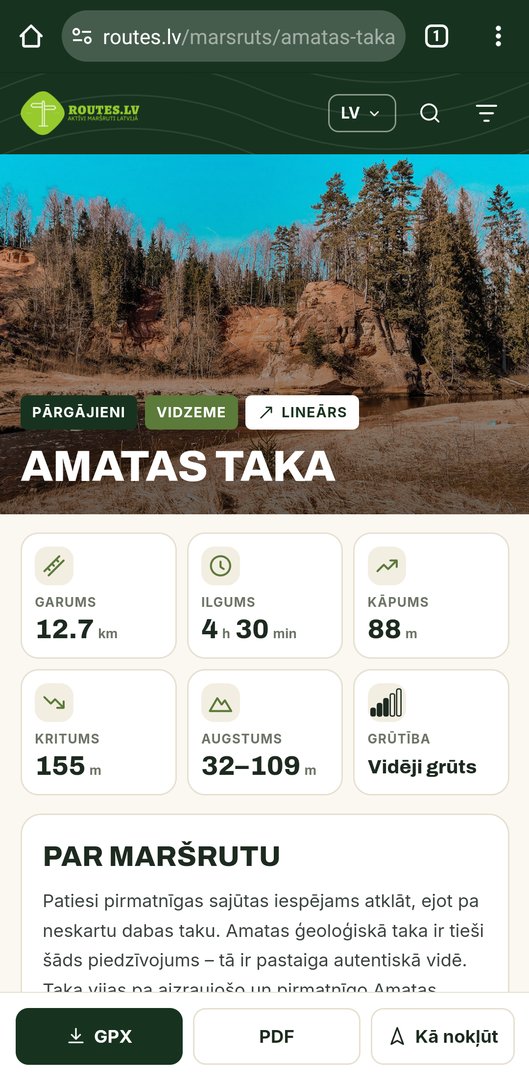
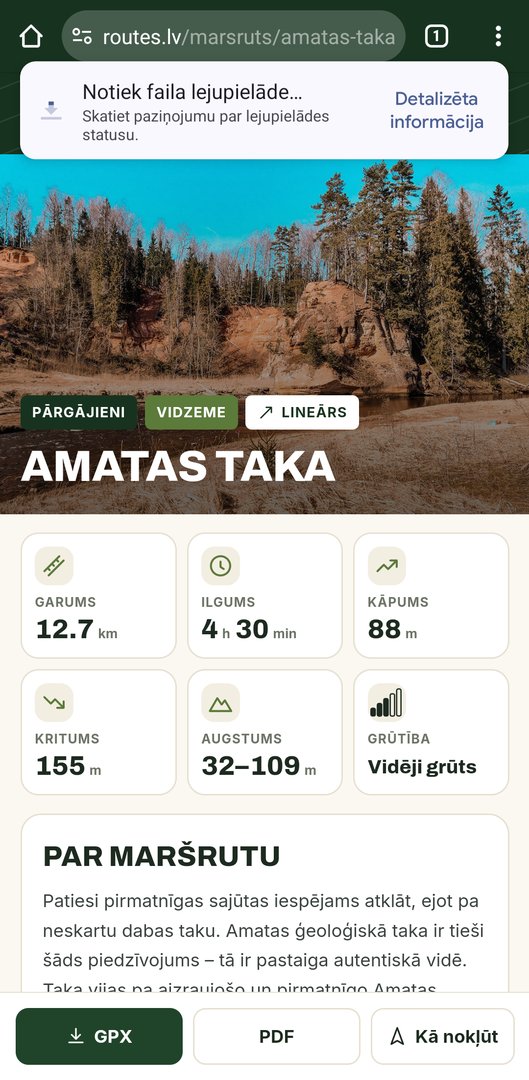
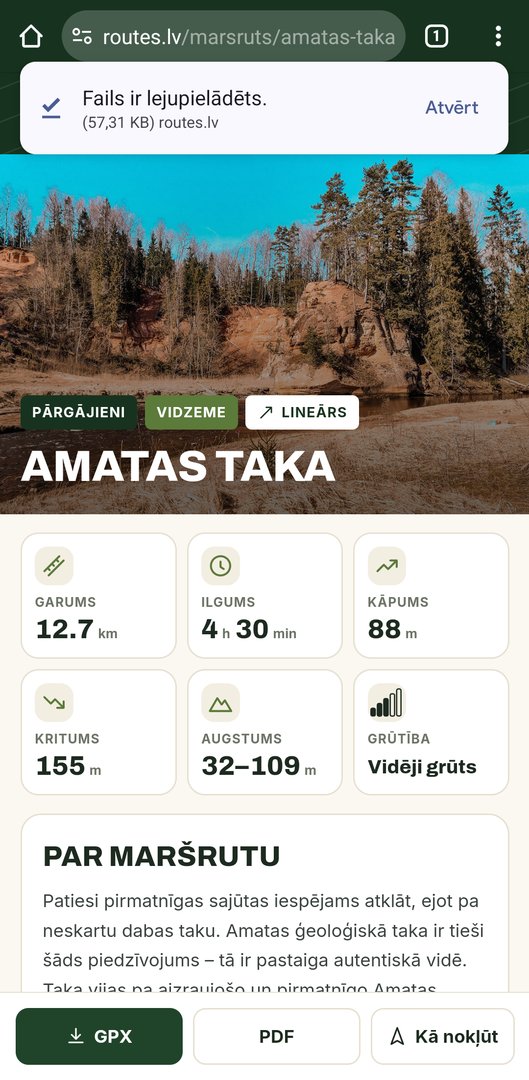
Sur la page de chaque itinéraire, sous le titre et les indicateurs, se trouve le bouton GPX avec une icône de téléchargement. Le fichier téléchargé porte le nom de l’itinéraire, par exemple amatas-taka.gpx. À côté se trouvent le bouton PDF pour l’impression et le menu Comment s’y rendre, qui ouvre le trajet jusqu’au point de départ dans Google Maps, Apple Maps ou Waze. Ces applications aident à rejoindre le départ, mais ne permettent pas de suivre le sentier.

Sur un téléphone Android
-
Téléchargez
Dans le navigateur, appuyez sur le bouton GPX de la page de l’itinéraire. Une fois le téléchargement terminé, une notification apparaît en bas de l’écran.
-
Ouvrez
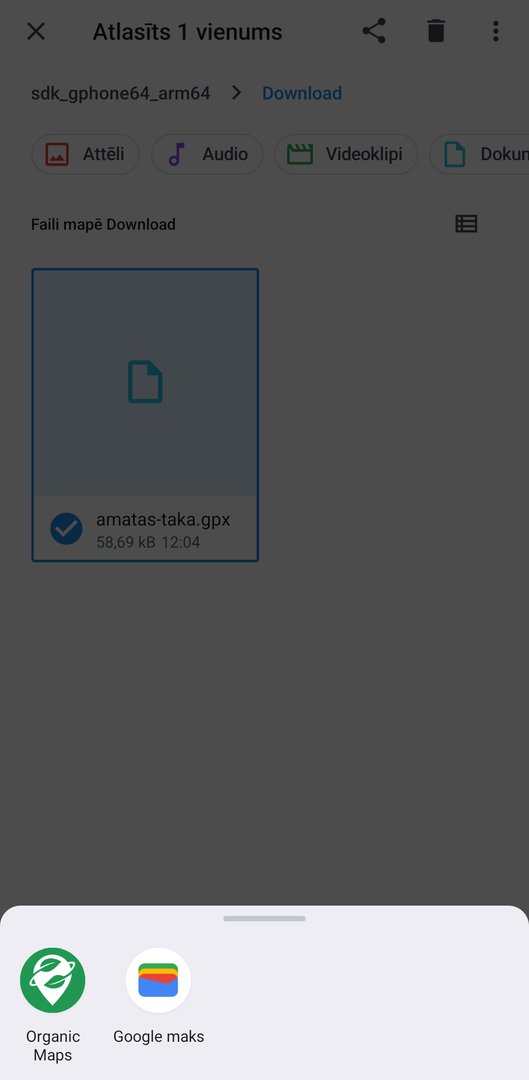
Dans la notification, appuyez sur Ouvrir. Si la notification a disparu, le fichier se trouve dans l’application Fichiers, dans le dossier Téléchargements (Downloads).
-
Choisissez une application
Dans la liste, choisissez une application de cartographie, par exemple OsmAnd. Si le téléphone essaie d’ouvrir le fichier avec un navigateur ou un lecteur de texte, consultez la section sur les problèmes les plus fréquents.
-
Vérifiez sur la carte
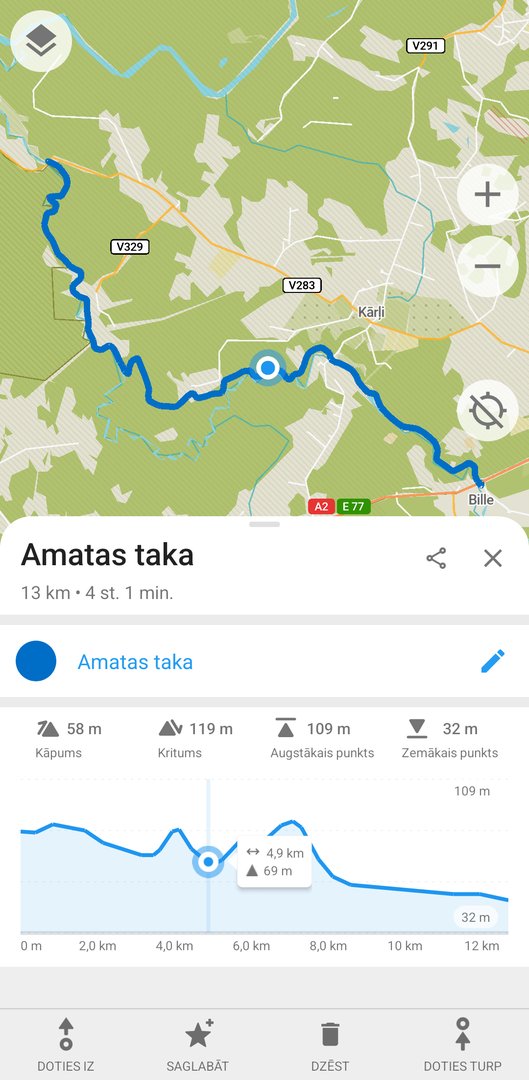
L’application affiche la ligne sur la carte. OsmAnd propose d’abord d’importer le fichier. Ensuite, la trace est enregistrée dans la section Mes données et peut être ouverte plus tard sans Internet.
Sur un iPhone
-
Téléchargez
Dans le navigateur Safari, appuyez sur le bouton GPX et confirmez le téléchargement.
-
Trouvez le fichier
L’iPhone n’ouvre pas le fichier automatiquement, mais l’enregistre dans l’application Fichiers, dans le dossier Téléchargements. Il peut aussi être ouvert depuis la liste des téléchargements dans la barre d’adresse de Safari.
-
Partagez avec l’application
Touchez le fichier, appuyez sur Partager (un carré avec une flèche vers le haut) et choisissez une application de cartographie. Si elle ne figure pas dans la liste, faites défiler jusqu’à la fin et appuyez sur Plus.
-
Ou importez depuis l’application
Si le partage ne fonctionne pas, ouvrez l’application de cartographie et importez le fichier depuis son menu. Par exemple, dans OsmAnd : Menu → Mes données → Importer.
Quelle application choisir
Toutes les applications mentionnées ci-dessous affichent la trace GPX sur la carte avec votre position. Elles se distinguent par ce qui est disponible gratuitement et par leur capacité à guider le long de la trace, c’est-à-dire à signaler un écart et à indiquer la distance restante. Les informations correspondent aux données des développeurs en octobre 2026. Les prix et les conditions changent ; vérifiez-les donc dans la boutique d’applications avant de vous abonner.
| Application | Plateforme | Gratuit | Payant | Suivi d’une trace GPX |
|---|---|---|---|---|
| OsmAnd | Android, iPhone | Cartes hors ligne (7 téléchargements sur Android, 5 sur iPhone), import GPX, navigation | Maps+ ou Pro : cartes illimitées, courbes de niveau, relief | Oui, gratuit : navigation sur la trace avec instructions vocales et recalcul en cas d’écart |
| Organic Maps | Android, iPhone | Tout : cartes hors ligne, import GPX, sans publicité | — | La trace est seulement affichée sur la carte ; pas de navigation sur la trace |
| Mapy.com | Android, iPhone, web | Cartes hors ligne pour un pays, import et export GPX | Premium : cartes hors ligne illimitées, planification étendue | La trace importée est affichée sur la carte |
| Locus Map 4 | Android (iPhone : Locus Map Lite) | Cartes hors ligne LoMaps, import GPX, navigation | Silver, Gold : fonctions supplémentaires, par exemple ombrage du relief, capteurs, synchronisation | Oui, guidage sur la trace |
| Wikiloc | Android, iPhone, web | Cartes hors ligne ; import GPX comme sentier personnel et suivi de ses propres sentiers | Premium : téléchargement des sentiers d’autres utilisateurs, alertes d’écart | Oui ; Premium nécessaire pour les sentiers d’autres utilisateurs |
| AllTrails | Android, iPhone, web | Cartes des sentiers en ligne, import GPX comme itinéraire personnel | Plus ou Peak : cartes hors ligne, alertes en cas de mauvais virage | Oui ; alertes d’écart uniquement avec Plus |
| Gaia GPS | Android, iPhone, web | Import GPX, enregistrement, carte Gaia Topo en ligne | Premium : cartes hors ligne, couches de carte | Oui |
| komoot | Android, iPhone, web | Planification, navigation, import GPX, cartes hors ligne pour une région | Premium : toutes les cartes ; pour les nouveaux utilisateurs, également envoi vers une montre ou un compteur de vélo | Oui, avec instructions vocales |
| Strava | Android, iPhone, web | Enregistrement des activités | Abonnement : création d’itinéraires, également à partir d’un fichier GPX (sur le site web), itinéraires hors ligne | Oui, avec abonnement |
| LVM GEO | Android, iPhone | Cartes de la Lettonie (topographique, orthophoto, cartes forestières), cartes hors ligne, ouverture et export de fichiers GPX, KML et KMZ | — | La trace est affichée sur la carte avec votre position |
Si vous avez besoin de la solution la plus simple, choisissez Organic Maps : ouvrez le fichier, et la ligne apparaît sur la carte. Si vous avez besoin d’une navigation gratuite sur la trace, choisissez OsmAnd ou Locus Map (Android).
LVM GEO est l’application cartographique gratuite de la société anonyme Forêts d’État de Lettonie, conçue spécialement pour la Lettonie. Elle contient des cartes topographiques détaillées de la Lettonie, des orthophotos et des cartes forestières, sur lesquelles figurent aussi les chemins forestiers, les layons et les fossés, souvent absents des autres cartes. Un fichier GPX peut être ouvert dans LVM GEO comme dans d’autres applications — la trace apparaît sur la carte avec votre position, et les cartes peuvent être téléchargées pour une utilisation sans connexion Internet. Les lignes et les points que vous avez tracés vous-même peuvent être enregistrés et exportés au format GPX ou KML.
Liens de téléchargement
- OsmAnd : Android, iPhone
- Organic Maps : Android, iPhone
- Mapy.com : Android, iPhone
- Locus Map 4 : Android
- Wikiloc : Android, iPhone
- AllTrails : Android, iPhone
- Gaia GPS : Android, iPhone
- komoot : Android, iPhone
- Strava : Android, iPhone
- LVM GEO : Android, iPhone
Google Maps et Apple Plans
Les cartes intégrées au téléphone sont pratiques pour se rendre au point de départ, mais elles ne conviennent pas pour une trace GPX. Dans Google Maps et dans Apple Plans, il n’est pas possible d’ouvrir un fichier GPX. Dans Apple Plans, vous pouvez créer votre propre itinéraire de randonnée et télécharger des cartes pour une utilisation hors ligne, mais ce n’est pas la même chose que de suivre une trace toute faite.
Sur ordinateur
Sur ordinateur, il est facile de consulter l’itinéraire, de le comparer avec d’autres cartes, de l’imprimer ou de le modifier avant de le transférer sur l’appareil.
- gpx.studio est un éditeur GPX gratuit et open source, utilisable dans le navigateur. Il permet de consulter le tracé et le profil altimétrique, de raccourcir ou de fusionner des fichiers et d’exporter le résultat.
- Google My Maps (un compte Google est nécessaire) permet de créer une nouvelle carte et de cliquer sur Importer pour ajouter un fichier GPX. La carte peut être partagée avec d’autres personnes ou imprimée.
- Google Earth : la version web et la version mobile n’importent pas directement le format GPX, seulement KML et d’autres formats. Un fichier GPX s’ouvre avec le logiciel pour ordinateur Google Earth Pro, dans lequel le tracé peut être consulté en trois dimensions.
- Mapy.com importe le format GPX sur le web après connexion à un compte, et l’itinéraire se synchronise avec l’application du téléphone.
Montre GPS et appareil GPS
La plupart des appareils GPS de randonnée et de vélo ainsi que des montres de sport ouvrent les tracés GPX. Le tracé est généralement envoyé à la montre via l’application du fabricant sur le téléphone.
- Montres et compteurs vélo Garmin : sur le site Garmin Connect, ouvrez Training & Planning → Courses et cliquez sur Import. Le parcours enregistré est synchronisé avec l’appareil. Pour les appareils GPS portatifs Garmin, le fichier peut aussi être copié dans le dossier Garmin/NewFiles de l’appareil, en le connectant à l’ordinateur par câble.
- Autres fabricants : les applications des autres fabricants de montres permettent généralement aussi d’importer un itinéraire à partir d’un fichier GPX. Pour connaître les étapes exactes, consultez le manuel de votre appareil.
- Si vous envoyez le tracé depuis komoot, Wikiloc ou une autre application, vérifiez que l’envoi vers l’appareil n’est pas une fonction payante.
Comment suivre le tracé
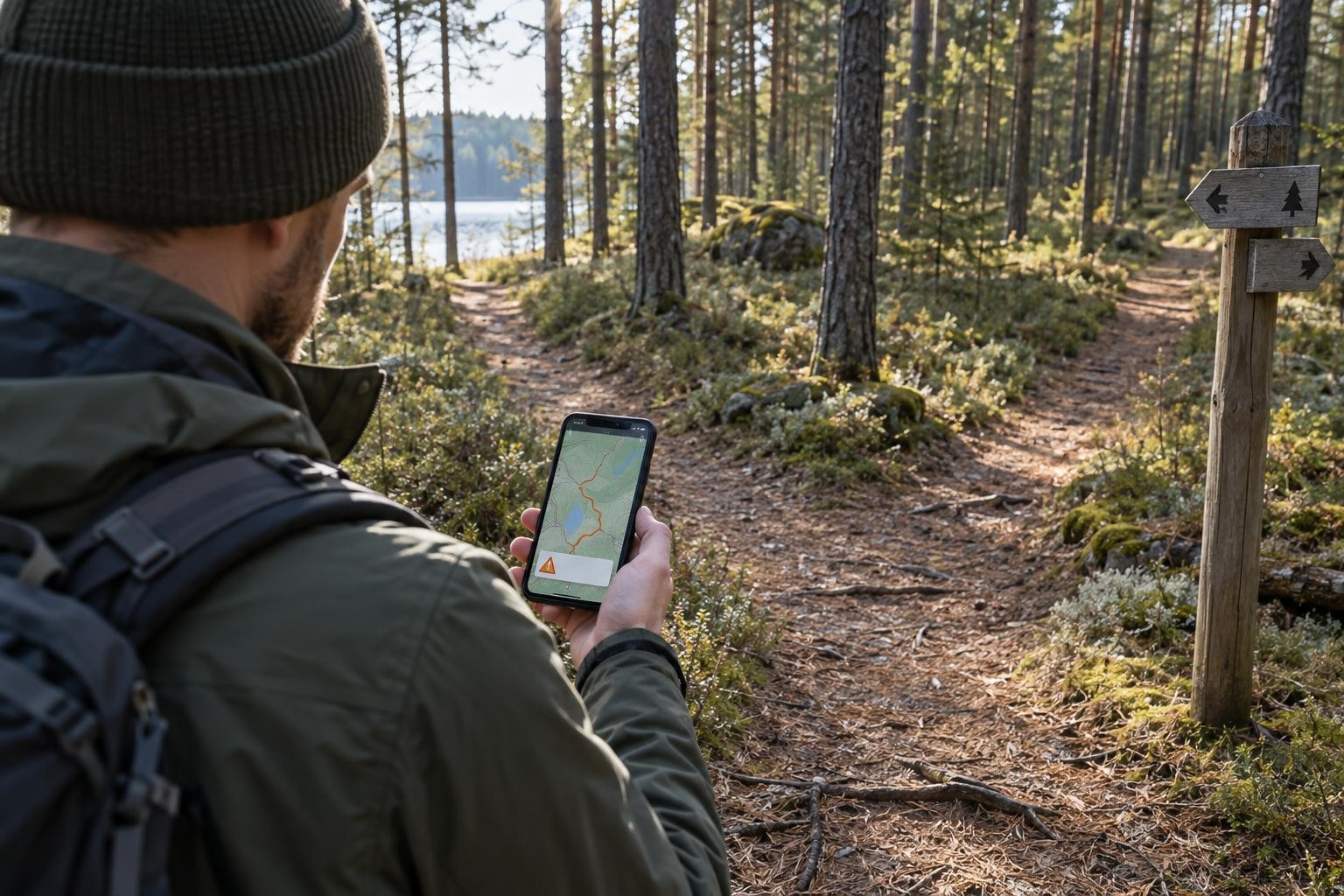
Le moyen le plus simple est de regarder où se trouve le point bleu et de rester sur la ligne. Il est plus pratique d’activer la navigation sur le tracé : l’application indique la distance restante et le prochain virage, et de nombreuses applications avertissent par un signal sonore ou une vibration si vous vous êtes écarté du tracé. Par exemple, AllTrails avertit si vous vous trouvez à plus de 50 mètres de l’itinéraire. OsmAnd recalcule le chemin pour revenir sur le tracé.

Cartes hors ligne
Le récepteur GPS du téléphone fonctionne sans internet mobile, mais la carte ne se chargera pas sans internet si elle n’a pas été téléchargée au préalable. Vous verrez alors une ligne et un point sur un fond vide. C’est pourquoi, à la maison, avec le Wi-Fi :
- téléchargez la carte de la Lettonie dans votre application (dans les versions gratuites avec limitation, choisissez la Lettonie) ;
- importez le fichier GPX et vérifiez que le tracé s’ouvre sans internet, par exemple en activant le mode avion ;
- mettez à jour la carte si elle a été téléchargée il y a longtemps : les sentiers et les chemins changent.
Comment économiser la batterie
- Éteignez l’écran lorsque vous ne le regardez pas et réduisez la luminosité. L’écran est l’un des plus gros consommateurs d’énergie.
- Si le réseau mobile est faible, le téléphone dépense de l’énergie à le chercher. En mode avion, le GPS continue généralement à fonctionner, mais vous ne pourrez pas téléphoner. Activez le réseau lorsque vous avez besoin de communiquer.
- Fermez les applications qui utilisent la localisation en arrière-plan.
- Par temps froid, la batterie se décharge plus vite. En hiver, gardez le téléphone dans une poche intérieure.
- Emportez une batterie externe chargée et un câble.
Problèmes fréquents
Le fichier s’ouvre comme du texte ou dans le navigateur
Le téléphone ne sait pas à quelle application le confier. Installez une application de cartographie et ouvrez le fichier depuis celle-ci ou, sur iPhone, avec Partager. Sur Android, l’application par défaut peut être réinitialisée dans les paramètres, dans la section consacrée aux applications.
Le nom du fichier se termine par .zip
Le fichier est une archive. Décompressez-la d’abord : sur Android, dans l’application Fichiers ; sur iPhone, en appuyant sur le fichier dans l’application Fichiers. Vous y trouverez un fichier .gpx.
iPhone : « rien ne se passe »
Le fichier a été téléchargé, mais seulement enregistré. Cherchez-le dans l’application Fichiers → Téléchargements.
La ligne s’affiche, mais pas la carte
La carte hors ligne n’est pas téléchargée et il n’y a pas d’internet. Consultez la section sur les cartes hors ligne.
La ligne est légèrement à côté du sentier
En terrain dégagé, le GPS du téléphone est généralement précis à quelques mètres près, mais en forêt, entre les arbres et les bâtiments, la précision est moindre. Le tracé lui-même a également été enregistré avec la même précision, de sorte que de petits écarts sont normaux. Repérez-vous d’après le sentier sur le terrain.
La navigation mène ailleurs que la ligne
L’application a transformé le tracé en un itinéraire passant par ses propres routes. Désactivez l’accrochage aux routes ou choisissez de suivre le tracé plutôt que le calcul d’itinéraire.
Sécurité dans la nature
- Dites à quelqu’un où vous allez et quand vous prévoyez de revenir.
- Emportez un téléphone chargé. En cas d’urgence, appelez le 112.
- Dans l’application, vous pouvez consulter les coordonnées de votre position. Elles seront utiles si vous devez indiquer aux secours où vous vous trouvez.
- Suivez le balisage sur le terrain. S’il diffère de la trace, le balisage est prioritaire.
Vous trouverez les itinéraires avec fichiers GPX dans les rubriques Randonnées, Itinéraires à vélo, Bateaux et SUP.
Sources
- Schéma GPX 1.1 (TopoGrafix)
- OsmAnd: Android Purchases
- OsmAnd: iOS Purchases
- OsmAnd: Navigate by Track
- Organic Maps: GPX imports (actualités du 7 juin 2023)
- Organic Maps: discussion sur la navigation le long d’une trace importée
- Mapy.com: aide et FAQ
- Locus Map: Premium
- Wikiloc: How to upload a trail from a GPX file
- Wikiloc: What can I do with the free App?
- AllTrails: Uploading files to AllTrails
- AllTrails: How to download maps for offline use
- AllTrails: Wrong-turn alerts
- Gaia GPS: Membership options
- komoot: Hiking app with offline maps
- BikeRadar: New komoot users face a fee to send routes to devices
- Strava: Uploading route files
- Strava: Subscription features
- LV portāls: fonctionnement partiellement rétabli de l’application LVM GEO (2026)
- LV portāls: LVM GEO propose de nouvelles possibilités (export GPX)
- Google: My Maps — importation (formats pris en charge)
- Google Earth: Import data (formats pris en charge)
- Code source de gpx.studio (licence MIT)
- Apple Newsroom: Apple Maps introduces new ways to explore the world (2024)
- Archives GPS.gov: GPS Accuracy
- LVM GEO Mobile — lvmgeo.lv
- LVM: nouvelles possibilités dans l’application mobile LVM GEO (2022)