
Lyhyesti
- GPX on tekstitiedosto, joka sisältää reitin koordinaatit. Se avataan karttasovelluksella, ei tekstieditorilla.
- Painakaa reitin sivulla painiketta GPX ja avatkaa tiedosto karttasovelluksessa, niin reittiviiva ilmestyy kartalle yhdessä sijaintinne kanssa.
- Maksutta ja ilman internetyhteyttä voi käyttää esimerkiksi sovelluksia OsmAnd ja Organic Maps. Reittiä voi seurata navigoinnin avulla maksutta sovelluksella OsmAnd.
- Ladatkaa kartta jo kotona: metsässä ja suolla mobiilidatayhteyttä ei usein ole, mutta GPS toimii myös ilman sitä.
Mikä GPX on
GPX (GPS Exchange Format) on avoin tiedostomuoto reittien siirtoon sovellusten ja GPS-laitteiden välillä. Tiedosto sisältää tavallista tekstiä (XML), jossa on koordinaatit WGS84-järjestelmässä ja, jos tieto on saatavilla, korkeus metreinä. Siksi saman tiedoston voi avata puhelimessa, kellossa, pyörätietokoneessa tai tietokoneella.
GPX-tiedostossa voi olla kolmenlaisia tietoja:
- Jälki (track): tiheä pistejono, joka toistaa tarkasti tien linjan, myös mutkat. Jokaisella pisteellä on leveysaste, pituusaste ja yleensä myös korkeus. Routes LV -sivuston tiedostot sisältävät nimenomaan jäljen.
- Reitti (route): harvemmat käännöspisteet, joiden välille sovellus laskee kulkureitin itse. Jos sovellus valitsee kulkureitin omalla tavallaan, tulos voi poiketa suunnitellusta.
- Reittipisteet (waypoints): yksittäiset nimetyt paikat, esimerkiksi pysäköintipaikka, näkötorni tai lähde.
Korkeustietojen perusteella sovellukset piirtävät korkeusprofiilin ja laskevat kokonaisnousun.
<!-- visual: "Kas ir GPX failā" — kreisajā pusē stilizēts faila fragments ( → → vairāki …), labajā pusē tā pati informācija kartē: blīva punktu virkne, kas veido līkumainu līniju (trase), atsevišķi lieli marķieri ar ikonām (punkti: stāvvieta, skatu tornis), un pelēkā krāsā salīdzinājumam retāki pagrieziena punkti ar taisnām līnijām starp tiem (maršruts). Zem kartes mazs augstuma profils, kas iegūts no vērtībām. Bultas savieno faila rindas ar atbilstošajiem elementiem kartē. -->

Tiedoston lataaminen Routes LV -sivustolta
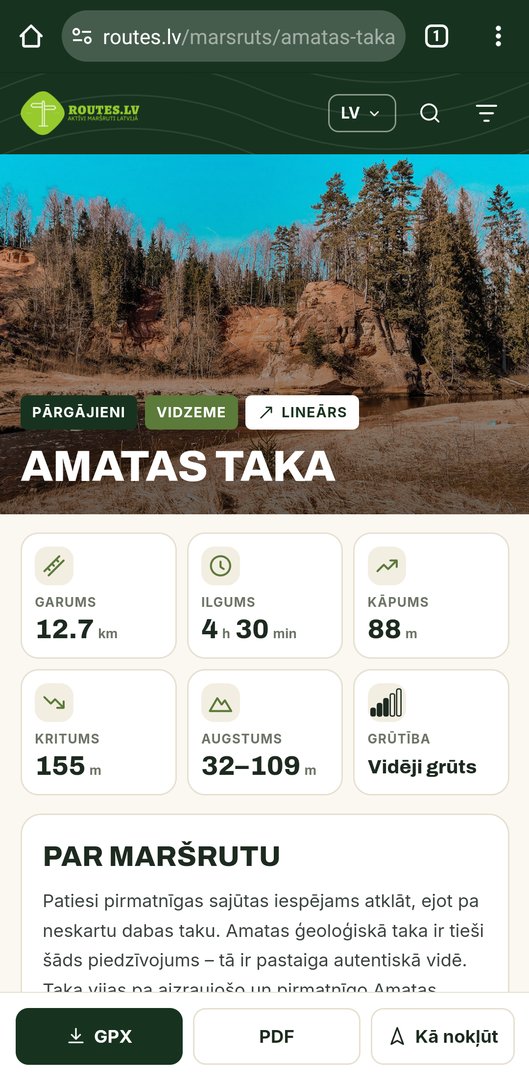
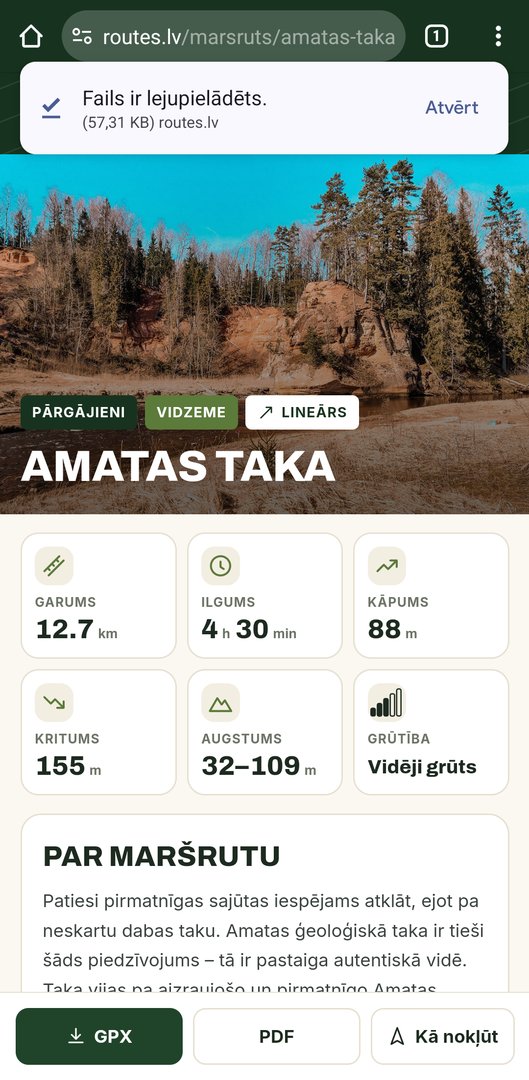
Jokaisen reitin sivulla nimen ja tunnuslukujen alla on painike GPX, jossa on latauskuvake. Ladattu tiedosto on nimetty reitin mukaan, esimerkiksi amatas-taka.gpx. Sen vieressä on painike PDF tulostusta varten ja valikko Kuinka pääsee perille, joka avaa reitin lähtöpisteeseen Google Maps-, Apple Maps- tai Waze-sovelluksessa. Nämä sovellukset auttavat pääsemään lähtöpaikalle, mutta eivät auta seuraamaan polkua.

Android-puhelimessa
-
Lataus
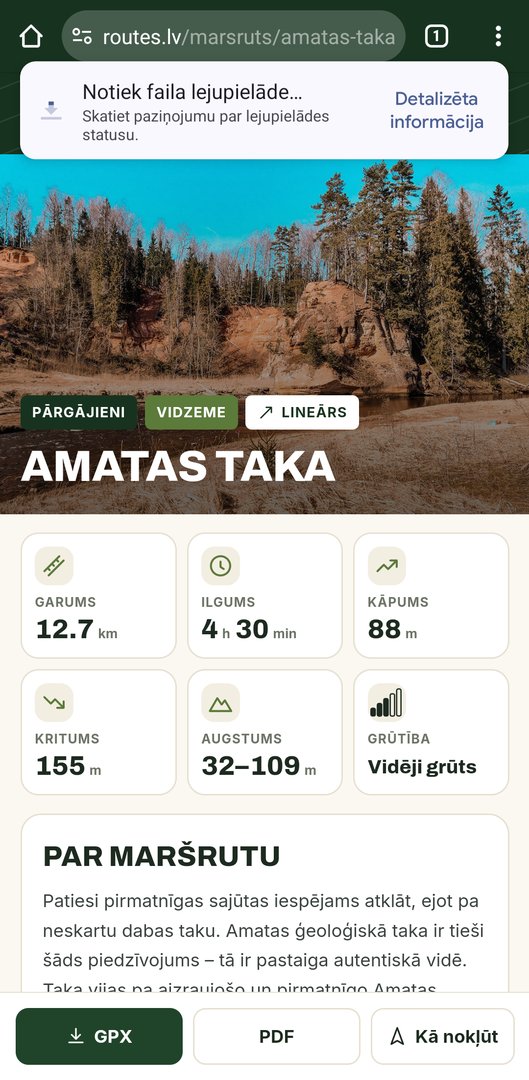
Painakaa selaimessa reitin sivulla painiketta GPX. Kun lataus on valmis, näytön alareunaan ilmestyy ilmoitus.
-
Avaaminen
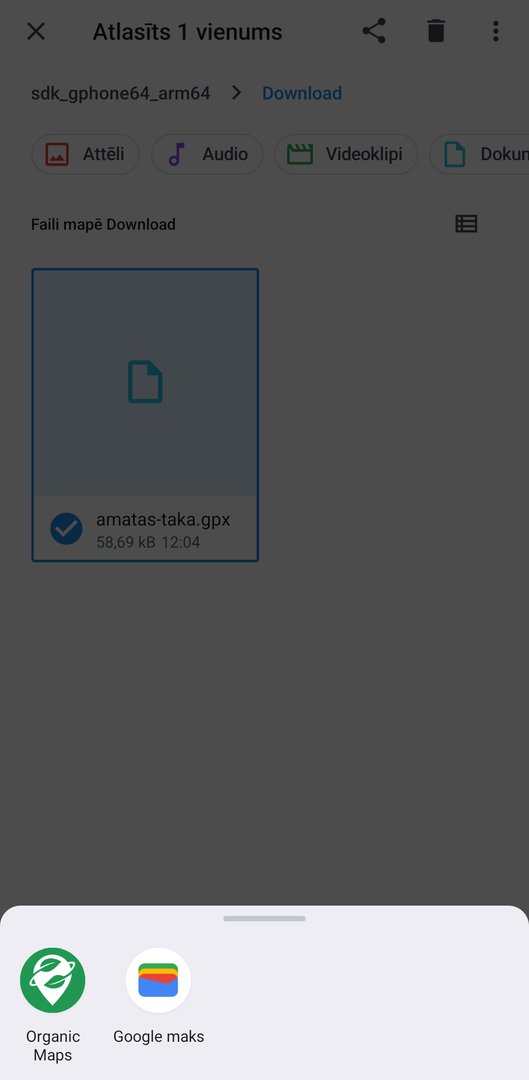
Painakaa ilmoituksessa kohtaa Avaa. Jos ilmoitus on kadonnut, tiedosto on sovelluksessa Tiedostot kansiossa Lataukset (Downloads).
-
Sovelluksen valinta
Valitkaa luettelosta karttasovellus, esimerkiksi OsmAnd. Jos puhelin yrittää avata tiedoston selaimella tai tekstinkatseluohjelmalla, katsokaa yleisimpiä ongelmia käsittelevää osiota.
-
Tarkistus kartalla
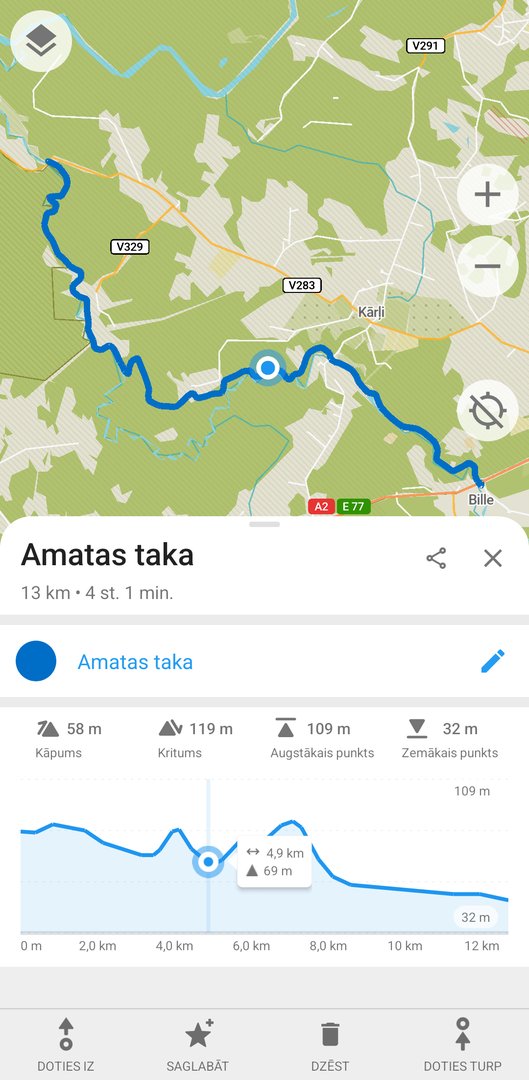
Sovellus näyttää viivan kartalla. OsmAnd tarjoaa ensin tiedoston tuontia. Sen jälkeen jälki tallennetaan osioon Omat tiedot, ja sen voi avata myöhemmin myös ilman internetyhteyttä.
iPhone-puhelimessa
-
Lataus
Painakaa Safari-selaimessa painiketta GPX ja vahvistakaa lataus.
-
Tiedoston etsiminen
iPhone ei avaa tiedostoa automaattisesti, vaan tallentaa sen sovellukseen Tiedostot, kansioon Lataukset. Sen voi avata myös Safarin osoiterivin latausluettelosta.
-
Jakaminen sovellukselle
Napauttakaa tiedostoa, painakaa Jaa (neliö, jossa on ylöspäin osoittava nuoli) ja valitkaa karttasovellus. Jos sitä ei ole luettelossa, vierittäkää loppuun ja painakaa Lisää.
-
Tai tuonti sovelluksesta
Jos jakaminen ei toimi, avatkaa karttasovellus ja tuokaa tiedosto sen valikosta. Esimerkiksi OsmAnd: Valikko → Omat tiedot → Tuo.
Minkä sovelluksen valitsisi
Kaikki alla mainitut sovellukset näyttävät GPX-jäljen kartalla yhdessä sijaintinne kanssa. Ne eroavat siinä, mikä on käytettävissä maksutta ja osaako sovellus opastaa jäljen mukaan eli varoittaa poikkeamasta ja näyttää jäljellä olevan matkan. Tiedot vastaavat kehittäjien ilmoittamia tietoja lokakuussa 2026. Hinnat ja ehdot muuttuvat, joten tarkistakaa ne sovelluskaupasta ennen tilaamista.
| Sovellus | Alusta | Maksuton | Maksullinen | GPX-reitin seuraaminen |
|---|---|---|---|---|
| OsmAnd | Android, iPhone | Offline-kartat (7 latausta Androidilla, 5 iPhonella), GPX-tuonti, navigointi | Maps+ tai Pro: rajoittamattomat kartat, korkeuskäyrät, maastomuodot | Kyllä, maksutta: reitin navigointi ääniohjeilla ja uudelleenlaskenta poikkeamatta jäädessä |
| Organic Maps | Android, iPhone | Kaikki: offline-kartat, GPX-tuonti, ei mainoksia | — | Reitti vain näytetään kartalla; reittinavigointia ei ole |
| Mapy.com | Android, iPhone, verkkoselain | Offline-kartat yhdelle maalle, GPX-tuonti ja -vienti | Premium: rajoittamattomat offline-kartat, laajempi suunnittelu | Tuotu reitti näytetään kartalla |
| Locus Map 4 | Android (iPhone: Locus Map Lite) | Offline-LoMaps-kartat, GPX-tuonti, navigointi | Silver, Gold: lisätoiminnot, esimerkiksi rinnevarjostus, sensorit, synkronointi | Kyllä, reittiopastus |
| Wikiloc | Android, iPhone, verkkoselain | Offline-kartat; GPX-lataus omana polkunaan ja omien polkujen seuraaminen | Premium: muiden käyttäjien polkujen lataus, poikkeamahälytykset | Kyllä; muiden käyttäjien poluille tarvitaan Premium |
| AllTrails | Android, iPhone, verkkoselain | Polkukartat verkossa, GPX-lataus omana reittinä | Plus tai Peak: offline-kartat, hälytykset väärästä käännöksestä | Kyllä; poikkeamahälytykset vain Plus-tilauksella |
| Gaia GPS | Android, iPhone, verkkoselain | GPX-tuonti, tallennus, Gaia Topo -kartta verkossa | Premium: offline-kartat, karttatasot | Kyllä |
| komoot | Android, iPhone, verkkoselain | Suunnittelu, navigointi, GPX-tuonti, offline-kartat yhdelle alueelle | Premium: kaikki kartat; uusille käyttäjille myös lähetys kelloon tai pyöräilytietokoneeseen | Kyllä, ääniohjeilla |
| Strava | Android, iPhone, verkkoselain | Aktiviteettien tallennus | Tilaus: reittien luonti, myös GPX-tiedostosta (verkkosivustolla), reitit offline-tilassa | Kyllä, tilauksella |
| LVM GEO | Android, iPhone | Latvian kartat (topografinen kartta, ilmakuvat, metsäkartat), offline-kartat, GPX-, KML- ja KMZ-tiedostojen avaaminen ja vienti | — | Reitti näytetään kartalla yhdessä sijaintisi kanssa |
Jos tarvitset yksinkertaisimman ratkaisun, valitse Organic Maps: avaa tiedosto, ja viiva näkyy kartalla. Jos tarvitset reittinavigointia maksutta, valitse OsmAnd tai Locus Map (Android).
LVM GEO on osakeyhtiö Latvijas valsts meži maksuton karttasovellus, joka on tehty nimenomaan Latviaa varten. Siinä on yksityiskohtaiset Latvian topografiset kartat, ilmakuvat ja metsäkartat, joissa näkyvät myös metsätiet, kujat ja ojat, joita muilla kartoilla usein ei ole. GPX-tiedoston voi avata LVM GEO:ssa samoin kuin muissa sovelluksissa — reitti näkyy kartalla yhdessä sijaintisi kanssa, ja kartat voi ladata käytettäväksi ilman internetyhteyttä. Itse piirretyt viivat ja pisteet voi tallentaa ja viedä GPX- tai KML-muodossa.
Latauslinkit
- OsmAnd: Android, iPhone
- Organic Maps: Android, iPhone
- Mapy.com: Android, iPhone
- Locus Map 4: Android
- Wikiloc: Android, iPhone
- AllTrails: Android, iPhone
- Gaia GPS: Android, iPhone
- komoot: Android, iPhone
- Strava: Android, iPhone
- LVM GEO: Android, iPhone
Google Maps ja Apple Maps
Puhelimen sisäänrakennetut kartat sopivat hyvin lähtöpisteelle pääsemiseen, mutta GPX-reittiä varten ne eivät sovellu. Google Maps- ja Apple Maps -sovelluksissa GPX-tiedostoa ei voi avata. Apple Mapsissa voi luoda oman vaellusreitin ja ladata kartat offline-käyttöön, mutta se ei ole sama asia kuin valmiin reitin seuraaminen.
Tietokoneella
Tietokoneella reittiä on kätevä tarkastella, verrata muihin karttoihin, tulostaa tai muokata ennen laitteelle siirtämistä.
- gpx.studio on maksuton, avoimen lähdekoodin GPX-editori selaimessa. Sillä voi tarkastella reittiä ja korkeusprofiilia, lyhentää tai yhdistää tiedostoja ja viedä tuloksen ulos.
- Google My Maps (vaatii Google-tilin) mahdollistaa uuden kartan luomisen ja GPX-tiedoston lisäämisen painamalla Tuo. Kartan voi jakaa muille tai tulostaa.
- Google Earth: web- ja mobiiliversio eivät tuo GPX-tiedostoja suoraan, vaan ainoastaan KML- ja muita muotoja. GPX-tiedoston avaa tietokoneohjelma Google Earth Pro, jossa reittiä voi tarkastella kolmiulotteisena.
- Mapy.com tuo GPX-tiedoston verkossa tilille kirjautumisen jälkeen, ja reitti synkronoituu puhelimen sovellukseen.
GPS-kellossa ja -laitteessa
Useimmat vaellus- ja pyöräilyn GPS-laitteet sekä urheilukellot avaavat GPX-reittejä. Kelloon reitti lähetetään yleensä valmistajan puhelinsovelluksen kautta.
- Garmin-kellot ja pyöratietokoneet: avataan verkkosivustolla Garmin Connect kohta Training & Planning → Courses ja painetaan Import. Tallennettu kurssi synkronoidaan laitteeseen. Garminin käsi-GPS-laitteissa tiedoston voi myös kopioida laitteen kansioon Garmin/NewFiles liittämällä laite tietokoneeseen johdolla.
- Muut valmistajat: myös muiden kellovalmistajien sovelluksissa on yleensä reitin tuonti GPX-tiedostosta. Tarkat vaiheet löytyvät laitteen ohjeesta.
- Jos reitti lähetetään komoot-, Wikiloc- tai muusta sovelluksesta, tarkistetaan, ettei lähettäminen laitteeseen ole maksullinen toiminto.
Reitin seuraaminen
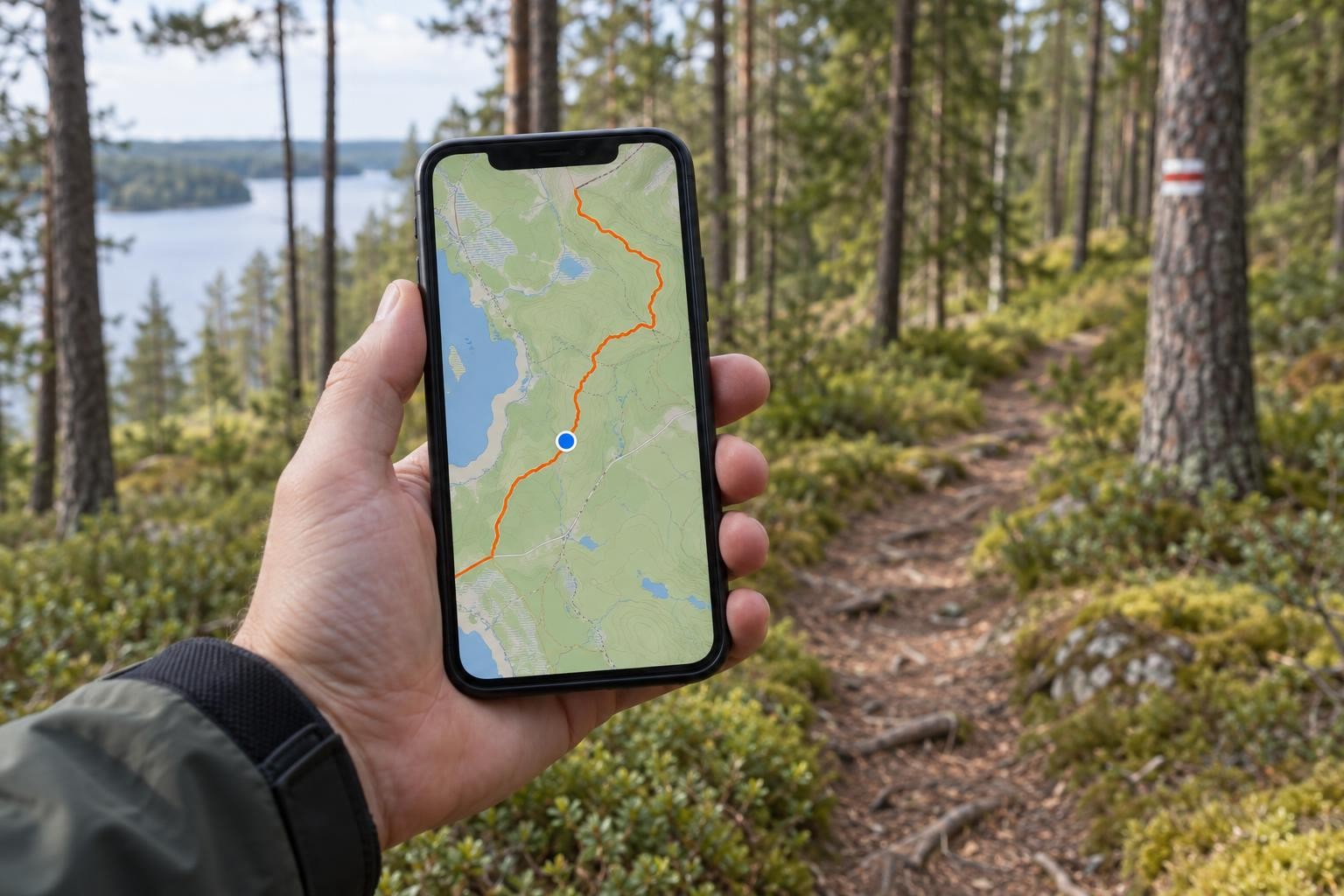
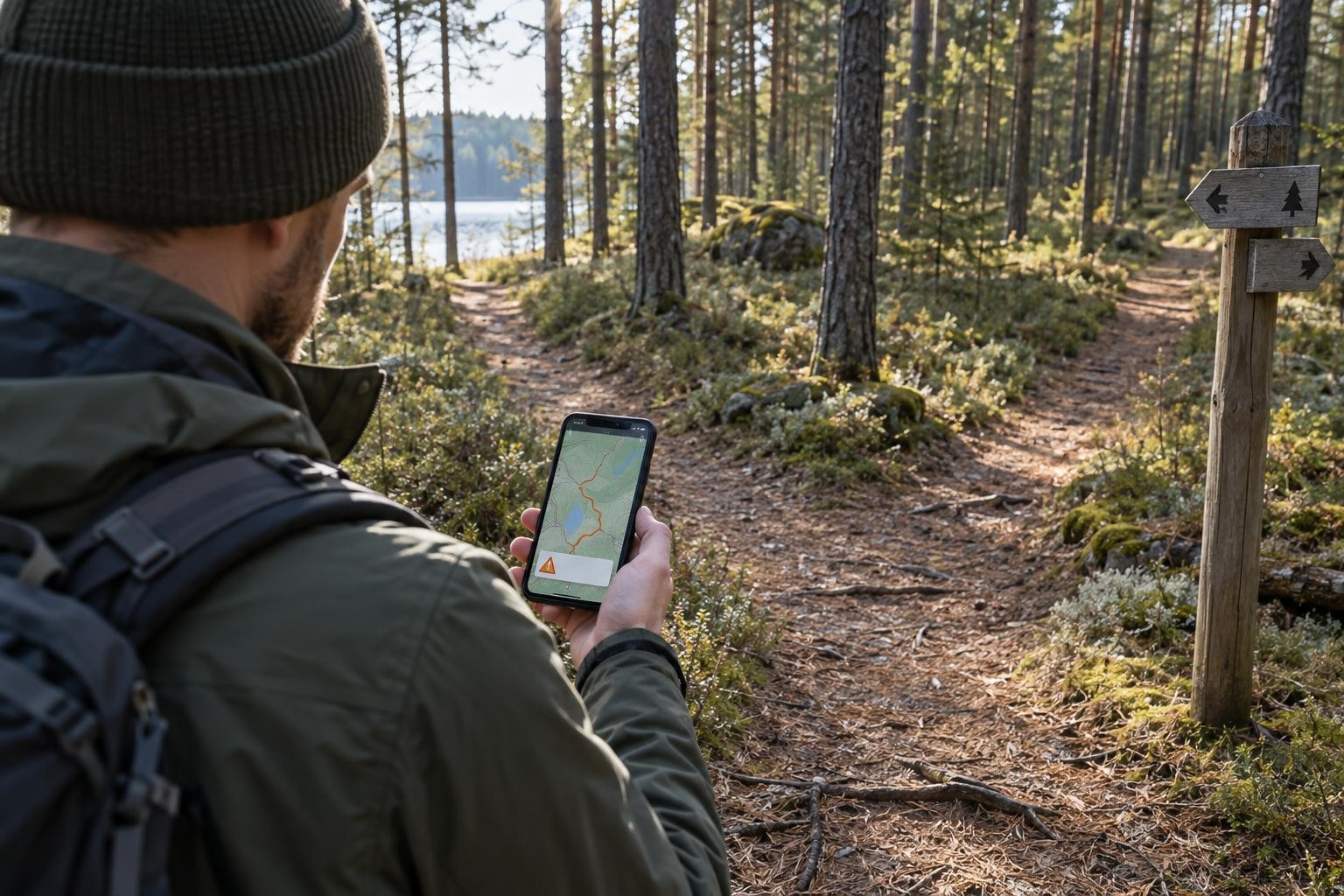
Yksinkertaisin tapa on katsoa, missä sininen piste sijaitsee, ja pysyä viivalla. Kätevämpää on ottaa käyttöön reittinavigointi: sovellus näyttää jäljellä olevan matkan ja seuraavan käännöksen, ja monet sovellukset varoittavat äänellä tai värinällä, jos olet poikennut reitiltä. Esimerkiksi AllTrails varoittaa, jos olet yli 50 metrin päässä reitistä. OsmAnd laskee reitin takaisin polulle.

Offline-kartat
Puhelimen GPS-vastaanotin toimii ilman mobiilidataa, mutta kartta ei lataudu ilman internetyhteyttä, jos sitä ei ole ladattu etukäteen. Silloin näkyvät vain viiva ja piste tyhjällä taustalla. Siksi kotona, Wi-Fi-yhteydellä:
- ladataan Latvian kartta omaan sovellukseen (maksuttomissa versioissa, joissa on rajoitus, valitaan Latvia);
- tuodaan GPX-tiedosto ja tarkistetaan, että reitti aukeaa ilman internetiä, esimerkiksi ottamalla lentotila käyttöön;
- päivitetään kartta, jos se on ladattu kauan sitten: polut ja tiet muuttuvat.
Akun säästäminen
- Sammuta näyttö, kun et katso sitä, ja vähennä kirkkautta. Näyttö on yksi suurimmista virrankuluttajista.
- Jos mobiiliverkko on heikko, puhelin kuluttaa virtaa sitä etsiessään. Lentotilassa GPS jatkaa yleensä toimintaansa, mutta puheluita ei voi soittaa. Ota verkko käyttöön, kun yhteyttä tarvitaan.
- Sulje sovellukset, jotka käyttävät sijaintia taustalla.
- Kylmässä akku tyhjenee nopeammin. Talvella puhelinta pidetään sisätaskussa.
- Ota mukaan ladattu varavirtalähde ja johto.
Yleisimmät ongelmat
Tiedosto aukeaa tekstinä tai selaimessa
Puhelin ei tiedä, mille sovellukselle tiedosto annetaan. Asenna karttasovellus ja avaa tiedosto siitä tai iPhonessa toiminnolla Jaa. Androidissa oletussovelluksen voi nollata asetuksista, sovelluksia koskevasta osiosta.
Tiedoston nimi päättyy .zip
Tiedosto on arkisto. Pura se ensin: Androidissa Tiedostot-sovelluksessa, iPhonessa napauttamalla tiedostoa Tiedostot-sovelluksessa. Sisällä on .gpx-tiedosto.
iPhone: ”mitään ei tapahdu”
Tiedosto on ladattu, mutta vain tallennettu. Etsi se sovelluksesta Tiedostot → Lataukset.
Viiva näkyy, mutta karttaa ei
Offline-karttaa ei ole ladattu, eikä internetyhteyttä ole. Katso offline-karttoja käsittelevä osio.
Viiva on hieman polun vieressä
Avoimella paikalla puhelimen GPS on yleensä tarkka muutaman metrin sisällä, mutta metsässä, puiden ja rakennusten keskellä tarkkuus on huonompi. Myös itse reitti on tallennettu samalla tarkkuudella, joten pienet poikkeamat ovat normaaleja. Suuntaudu luonnossa polun mukaan.
Navigointi ohjaa muualle kuin viiva osoittaa
Sovellus on muuttanut reitin omia teitään pitkin kulkevaksi reitiksi. Poista tieliitos käytöstä tai valitse reitin seuraaminen reittilaskennan sijaan.
Turvallisuus luonnossa
- Kerro jollekulle, minne olet menossa ja milloin aiot palata.
- Ota mukaan ladattu puhelin. Hätätilanteessa soita numeroon 112.
- Sovelluksessa voit tarkastella oman sijaintisi koordinaatteja. Niistä on hyötyä, jos pelastajille täytyy kertoa, missä olet.
- Seuraa maastossa olevia merkintöjä. Jos ne poikkeavat reitistä, merkinnät ovat ensisijaisia.
GPX-tiedostoilla varustetut reitit löydät osioista Vaellukset, Pyöräilyreitit, Soutuveneet ja SUP.
Lähteet
- GPX 1.1 -skeema (TopoGrafix)
- OsmAnd: Android Purchases
- OsmAnd: iOS Purchases
- OsmAnd: Navigate by Track
- Organic Maps: GPX imports (uutiset 7. kesäkuuta 2023)
- Organic Maps: keskustelu tuodun reitin mukaisesta navigoinnista
- Mapy.com: ohje ja UKK
- Locus Map: Premium
- Wikiloc: How to upload a trail from a GPX file
- Wikiloc: What can I do with the free App?
- AllTrails: Uploading files to AllTrails
- AllTrails: How to download maps for offline use
- AllTrails: Wrong-turn alerts
- Gaia GPS: Membership options
- komoot: Hiking app with offline maps
- BikeRadar: New komoot users face a fee to send routes to devices
- Strava: Uploading route files
- Strava: Subscription features
- LV portāls: LVM GEO -sovelluksen toiminta osittain palautettu (2026)
- LV portāls: LVM GEO tarjoaa uusia ominaisuuksia (GPX-vienti)
- Google: My Maps — tuonti (tuetut tiedostomuodot)
- Google Earth: Import data (tuetut tiedostomuodot)
- gpx.studion lähdekoodi (MIT-lisenssi)
- Apple Newsroom: Apple Maps introduces new ways to explore the world (2024)
- GPS.gov-arkisto: GPS Accuracy
- LVM GEO Mobile — lvmgeo.lv
- LVM: uusia ominaisuuksia LVM GEO -mobiilisovelluksessa (2022)