
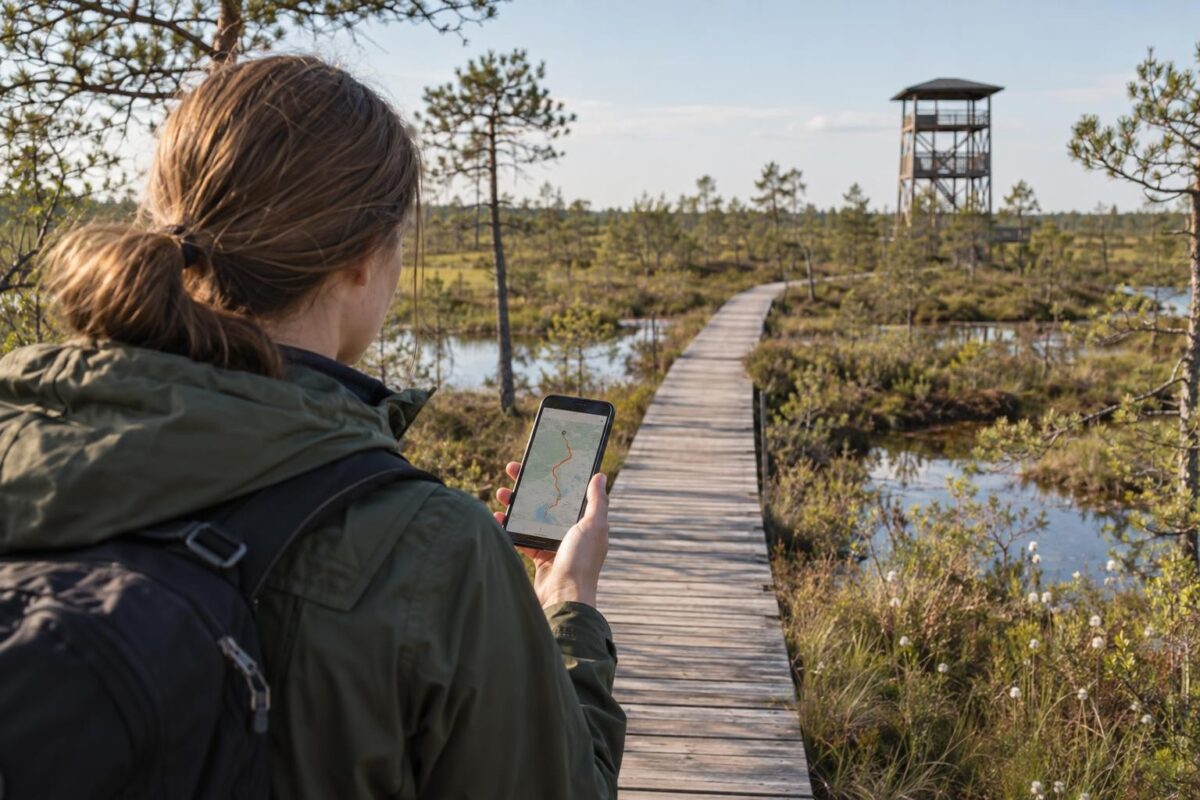
Lühidalt
- GPX on tekstifail marsruudi koordinaatidega. Seda avab kaardirakendus, mitte tekstiredaktor.
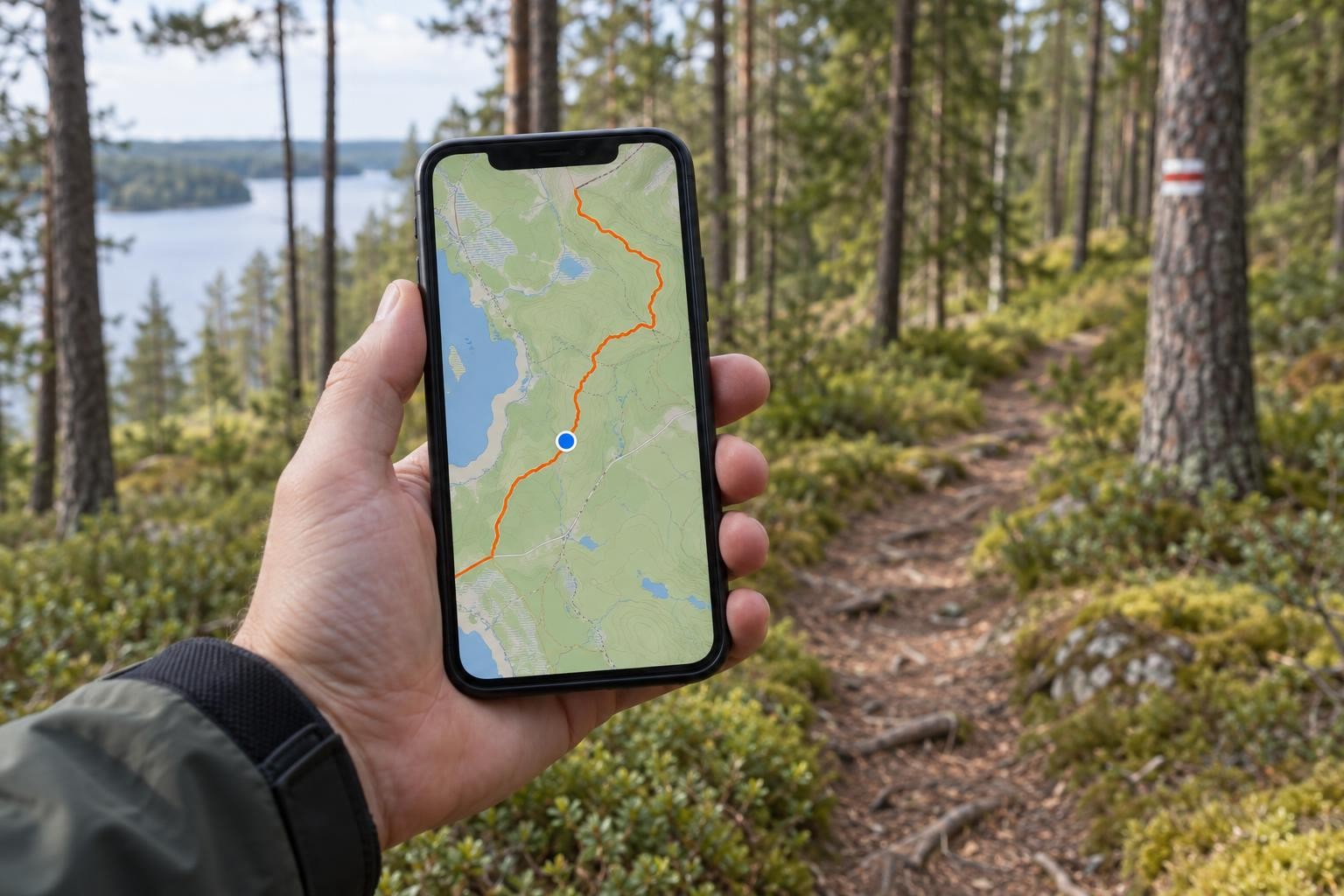
- Vajutage marsruudi lehel nuppu GPX, avage fail kaardirakenduses ja joon ilmub kaardile koos Teie asukohaga.
- Tasuta ja ilma internetita saab kasutada näiteks rakendusi OsmAnd ja Organic Maps. Jälge navigatsiooniga tasuta jälgida saab rakenduses OsmAnd.
- Laadige kaart alla juba kodus: metsas ja soos puudub mobiilne internet sageli, kuid GPS töötab ka ilma selleta.
Mis on GPX
GPX (GPS Exchange Format) on avatud formaat marsruutide vahetamiseks rakenduste ja GPS-seadmete vahel. Failis on tavaline tekst (XML), milles on koordinaadid WGS84 maailmasüsteemis ja, kui need on olemas, kõrgus meetrites. Seetõttu saab sama faili avada telefonis, nutikellas, rattaarvutis või arvutis.
GPX-failis võib olla kolme liiki andmeid:
- Jälg (track): tihe punktide jada, mis kordab täpselt tee joont, ka kurve. Igal punktil on laiuskraad, pikkuskraad ja tavaliselt ka kõrgus. Routes LV failid sisaldavad just jälge.
- Marsruut (route): harvemad pöördepunktid, mille vahel arvutab tee rakendus ise. Kui rakendus valib tee omal moel, võib tulemus erineda ettenähtust.
- Punktid (waypoints): üksikud nimega kohad, näiteks parkla, vaatetorn või allikas.
Kõrgusandmete põhjal joonistavad rakendused kõrguseprofiili ja arvutavad kogutõusu.
<!-- visual: "Kas ir GPX failā" — kreisajā pusē stilizēts faila fragments ( → → vairāki …), labajā pusē tā pati informācija kartē: blīva punktu virkne, kas veido līkumainu līniju (trase), atsevišķi lieli marķieri ar ikonām (punkti: stāvvieta, skatu tornis), un pelēkā krāsā salīdzinājumam retāki pagrieziena punkti ar taisnām līnijām starp tiem (maršruts). Zem kartes mazs augstuma profils, kas iegūts no vērtībām. Bultas savieno faila rindas ar atbilstošajiem elementiem kartē. -->

Kuidas laadida fail alla Routes LV lehelt
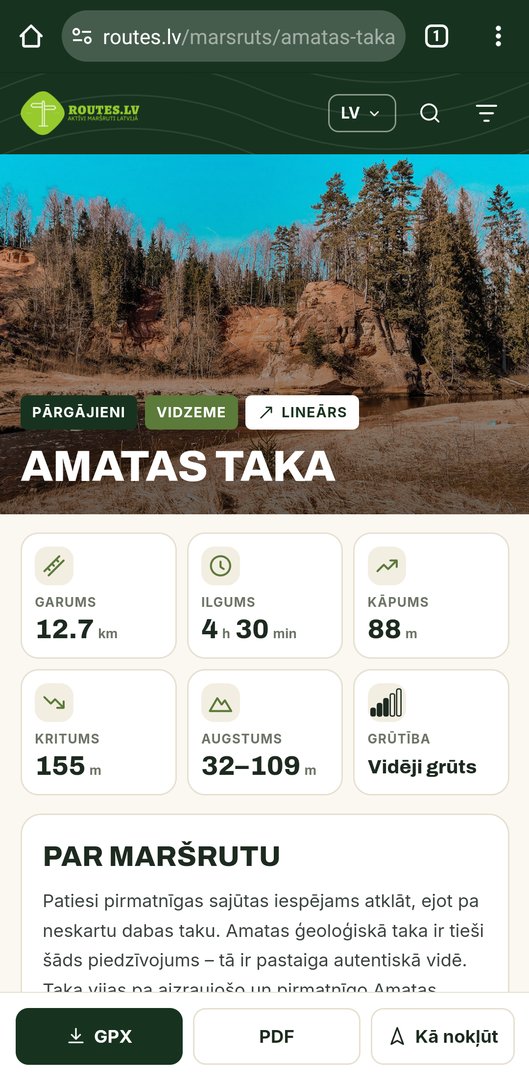
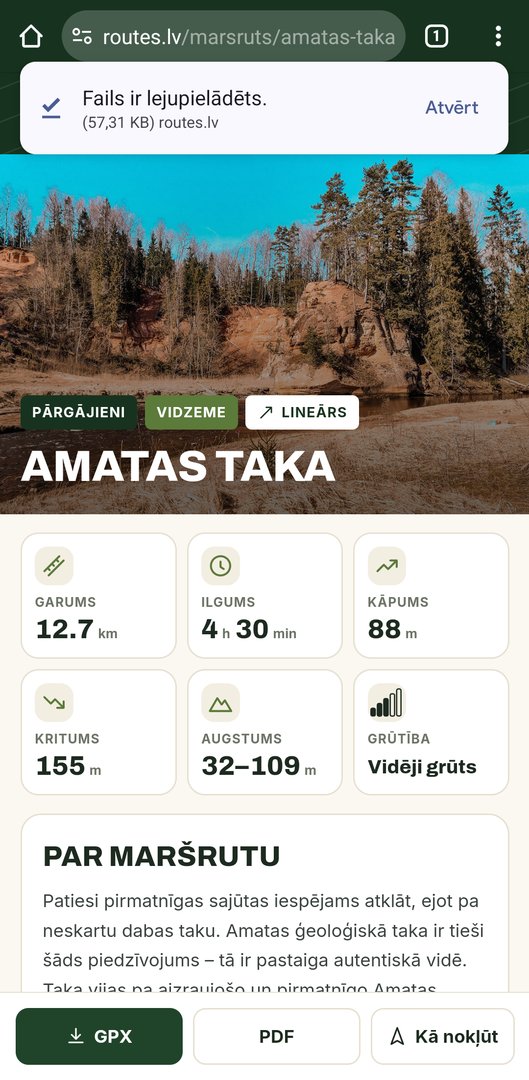
Iga marsruudi lehel on pealkirja ja näitajate all nupp GPX allalaadimise ikooniga. Allalaaditud fail on nimetatud marsruudi järgi, näiteks amatas-taka.gpx. Kõrval on nupp PDF printimiseks ja menüü Kuidas kohale jõuda, mis avab tee stardipunktini rakenduses Google Maps, Apple Maps või Waze. Need rakendused aitavad jõuda stardini, kuid rajal need jälgimisel ei aita.

Android-telefonis
-
Laadige alla
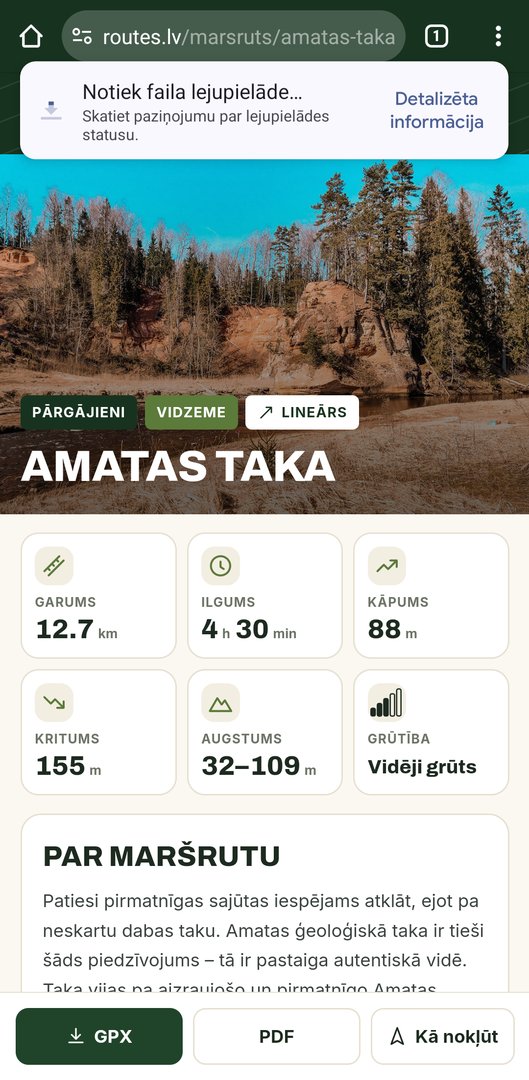
Vajutage brauseris marsruudi lehel nuppu GPX. Kui allalaadimine on lõppenud, ilmub ekraani allossa teade.
-
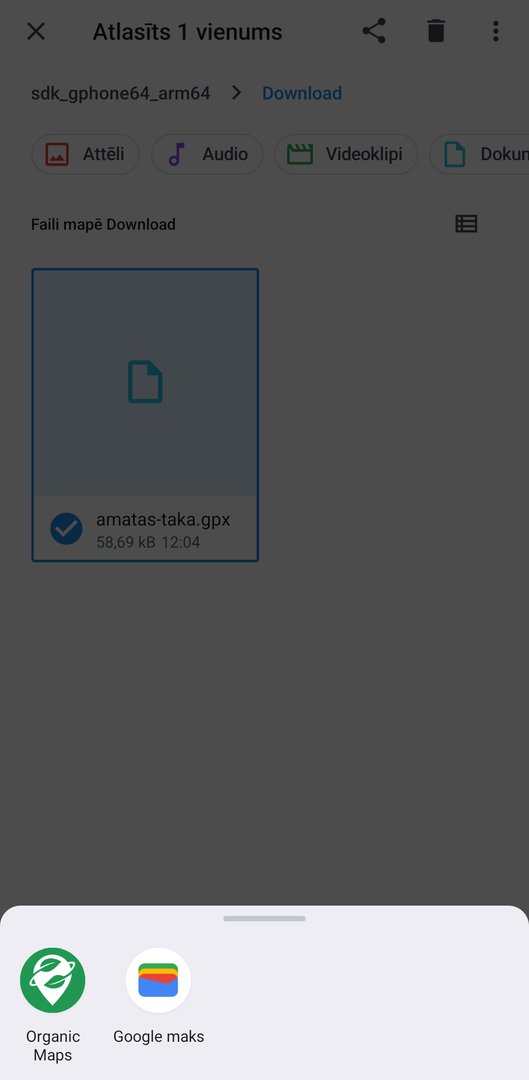
Avage
Vajutage teatel Ava. Kui teade on kadunud, asub fail rakenduse Failid kaustas Allalaadimised (Downloads).
-
Valige rakendus
Valige loendist kaardirakendus, näiteks OsmAnd. Kui telefon üritab faili avada brauseri või tekstivaaturiga, vaadake jaotist levinumate probleemide kohta.
-
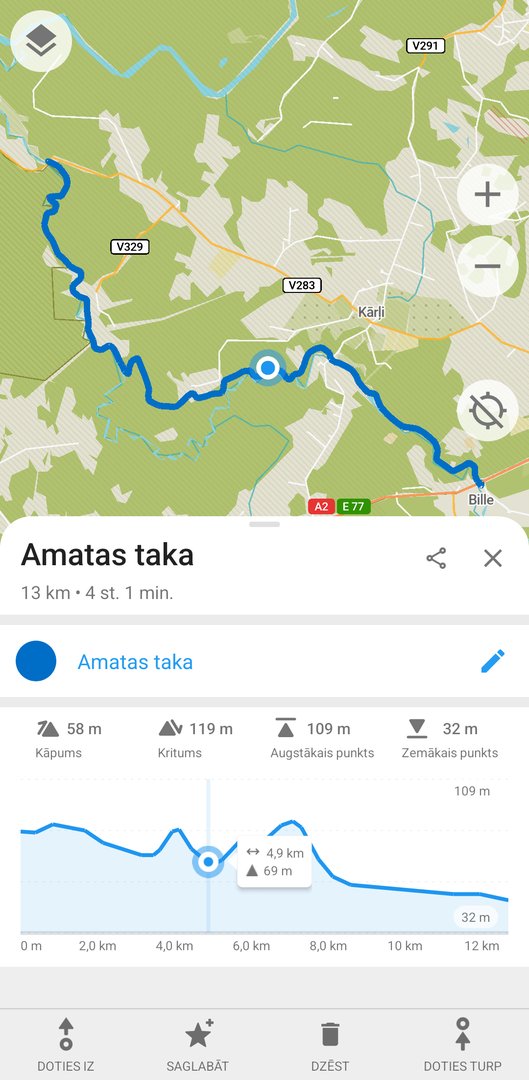
Kontrollige kaarti
Rakendus näitab joont kaardil. OsmAnd pakub kõigepealt faili importida. Seejärel salvestatakse jälg jaotisse Minu andmed ja selle saab hiljem avada ka ilma internetita.
iPhone’is
-
Laadige alla
Vajutage Safari brauseris nuppu GPX ja kinnitage allalaadimine.
-
Leidke fail
iPhone ei ava faili automaatselt, vaid salvestab selle rakenduse Failid kausta Allalaadimised. Selle saab avada ka Safari aadressiriba allalaadimiste loendist.
-
Jagage rakendusega
Puudutage faili, vajutage Jaga (ruut ülesnoolega) ja valige kaardirakendus. Kui seda loendis ei ole, kerige loendi lõppu ja vajutage Rohkem.
-
Või importige rakendusest
Kui jagamine ei tööta, avage kaardirakendus ja importige fail selle menüüst. Näiteks OsmAnd: Menüü → Minu andmed → Impordi.
Millist rakendust valida
Kõik allpool nimetatud rakendused näitavad GPX-jälge kaardil koos Teie asukohaga. Need erinevad selle poolest, mis on tasuta kättesaadav ja kas rakendus oskab juhatada mööda jälge, st hoiatada kõrvalekaldumise eest ja näidata allesjäänud vahemaad. Teave vastab arendajate andmetele 2026. aasta oktoobris. Hinnad ja tingimused muutuvad, seetõttu kontrollige neid enne tellimist rakenduste poes.
| Rakendus | Platvorm | Tasuta | Tasuline | GPX-trassi jälgimine |
|---|---|---|---|---|
| OsmAnd | Android, iPhone | Võrguühenduseta kaardid (7 allalaadimist Androidis, 5 iPhone’is), GPX-i import, navigeerimine | Maps+ või Pro: piiramatud kaardid, kõrgusjooned, reljeef | Jah, tasuta: navigeerimine mööda trassi hääljuhiste ja ümberarvutusega, kui kaldute kõrvale |
| Organic Maps | Android, iPhone | Kõik: võrguühenduseta kaardid, GPX-i import, ilma reklaamideta | — | Trassi kuvatakse ainult kaardil; navigeerimist mööda trassi ei ole |
| Mapy.com | Android, iPhone, veeb | Võrguühenduseta kaardid ühe riigi kohta, GPX-i import ja eksport | Premium: piiramatud võrguühenduseta kaardid, laiemad planeerimisvõimalused | Imporditud trassi kuvatakse kaardil |
| Locus Map 4 | Android (iPhone: Locus Map Lite) | Võrguühenduseta LoMaps-kaardid, GPX-i import, navigeerimine | Silver, Gold: lisafunktsioonid, näiteks reljeefivarjutus, sensorid, sünkroonimine | Jah, juhatamine mööda trassi |
| Wikiloc | Android, iPhone, veeb | Võrguühenduseta kaardid; GPX-i üleslaadimine oma rajana ja oma radade jälgimine | Premium: teiste kasutajate radade allalaadimine, hoiatused kõrvalekaldumise kohta | Jah; teiste kasutajate radade jaoks on vaja Premiumi |
| AllTrails | Android, iPhone, veeb | Radade kaardid võrgus, GPX-i üleslaadimine oma marsruudina | Plus või Peak: võrguühenduseta kaardid, hoiatused vale pöörde kohta | Jah; hoiatused kõrvalekaldumise kohta ainult Plusiga |
| Gaia GPS | Android, iPhone, veeb | GPX-i import, salvestamine, Gaia Topo kaart võrgus | Premium: võrguühenduseta kaardid, kaardikihid | Jah |
| komoot | Android, iPhone, veeb | Planeerimine, navigeerimine, GPX-i import, võrguühenduseta kaardid ühe piirkonna kohta | Premium: kõik kaardid; uutele kasutajatele ka saatmine kellale või rattaarvutile | Jah, hääljuhistega |
| Strava | Android, iPhone, veeb | Tegevuste salvestamine | Tellimus: marsruutide koostamine, ka GPX-failist (veebilehel), marsruudid võrguühenduseta | Jah, tellimusega |
| LVM GEO | Android, iPhone | Läti kaardid (topograafiline, ortofoto, metsakaardid), võrguühenduseta kaardid, GPX-, KML- ja KMZ-failide avamine ja eksport | — | Trassi kuvatakse kaardil koos Teie asukohaga |
Kui vajate lihtsaimat lahendust, valige Organic Maps: avage fail ja joon on kaardil. Kui vajate tasuta navigeerimist mööda trassi, valige OsmAnd või Locus Map (Android).
LVM GEO on AS-i „Latvijas valsts meži“ tasuta kaardirakendus, mis on loodud just Lätile. Selles on üksikasjalikud Läti topograafilised kaardid, ortofotod ja metsakaardid, millel on näha ka metsateed, metsarajad ja kraavid, mida teistel kaartidel sageli ei ole. GPX-faili saab LVM GEO-s avada nagu teistes rakendustes — trass ilmub kaardile koos Teie asukohaga ning kaarte saab alla laadida internetita kasutamiseks. Ise joonistatud jooni ja punkte saab salvestada ja eksportida GPX- või KML-vormingus.
Allalaadimislingid
- OsmAnd: Android, iPhone
- Organic Maps: Android, iPhone
- Mapy.com: Android, iPhone
- Locus Map 4: Android
- Wikiloc: Android, iPhone
- AllTrails: Android, iPhone
- Gaia GPS: Android, iPhone
- komoot: Android, iPhone
- Strava: Android, iPhone
- LVM GEO: Android, iPhone
Google Maps ja Apple Maps
Telefoni sisseehitatud kaardid on mugavad stardipunkti jõudmiseks, kuid GPX-trassi jaoks need ei sobi. Google Mapsi ja Apple Mapsi rakendustes ei saa GPX-faili avada. Apple Mapsis saab luua ise oma matkamarsruudi ja laadida kaarte alla võrguühenduseta kasutamiseks, kuid see ei ole sama, mis järgida valmis trassi.
Arvutis
Arvutis on marsruuti mugav vaadata, teiste kaartidega võrrelda, välja printida või enne seadmesse laadimist muuta.
- gpx.studio on tasuta avatud lähtekoodiga GPX-redaktor brauseris. Selles saab vaadata trassi ja kõrguseprofiili, faile lühendada või ühendada ning tulemuse eksportida.
- Google Minu kaardid (vajalik on Google’i konto) võimaldab luua uue kaardi ja vajutada Impordi, et lisada GPX-fail. Kaarti saab teistega jagada või välja printida.
- Google Earth: veebi- ja mobiiliversioon GPX-i otse ei impordi, ainult KML-i ja muid vorminguid. GPX-faili avab arvutiprogramm Google Earth Pro, milles saab trassi vaadata kolmemõõtmeliselt.
- Mapy.com impordib GPX-i veebis pärast kontole sisselogimist ning marsruut sünkroonitakse telefonirakendusega.
GPS-kell ja -seade
Enamik matka- ja jalgrattasõidu GPS-seadmeid ning spordikellasid avab GPX-trasse. Kellale saadetakse trass tavaliselt tootja telefonirakenduse kaudu.
- Garmini kellad ja rattaarvutid: Garmin Connecti veebilehel avage Training & Planning → Courses ja vajutage Import. Salvestatud kursus sünkroonitakse seadmega. Garmini käsi-GPS-seadmete puhul võib faili kopeerida ka seadme kausta Garmin/NewFiles, ühendades seadme arvutiga kaabliga.
- Muud tootjad: ka teiste kellatootjate rakendustes on tavaliselt marsruudi import GPX-failist. Täpsed sammud leiate oma seadme kasutusjuhendist.
- Kui saadate trassi rakendusest komoot, Wikiloc või mõnest muust rakendusest, kontrollige, et seadmesse saatmine ei oleks tasuline funktsioon.
Kuidas trassi järgida
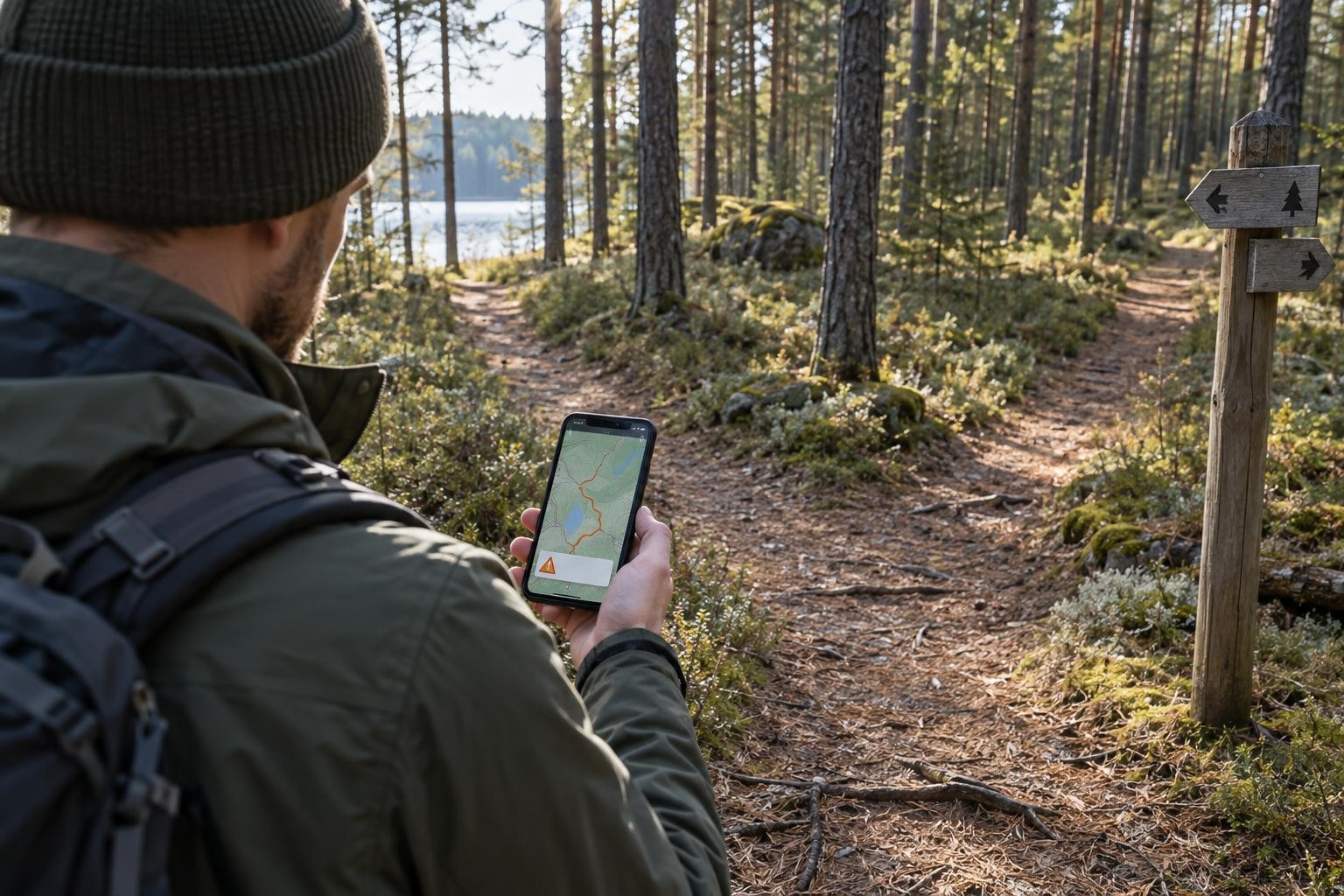
Lihtsaim viis on vaadata, kus asub sinine punkt, ja hoida end joonel. Mugavam on lülitada sisse trassinavigatsioon: rakendus näitab järelejäänud vahemaad ja järgmist pööret ning paljud rakendused hoiatavad heli või vibratsiooniga, kui olete kõrvale kaldunud. Näiteks AllTrails hoiatab, kui olete marsruudist kaugemal kui 50 meetrit. OsmAnd arvutab tee tagasi trassile ümber.

Ühenduseta kaardid
GPS-vastuvõtja telefonis töötab ilma mobiilse internetita, kuid kaart ei laadi ilma internetita, kui seda ei ole eelnevalt alla laaditud. Siis näete tühjal taustal joont ja punkti. Seepärast tehke kodus, Wi-Fi-ga järgmist:
- laadige oma rakendusse alla Läti kaart (piiranguga tasuta versioonides valige Läti);
- importige GPX-fail ja kontrollige, kas trass avaneb ilma internetita, näiteks lennurežiim sisse lülitades;
- uuendage kaarti, kui see on kaua aega tagasi alla laaditud: rajad ja teed muutuvad.
Kuidas akut säästa
- Lülitage ekraan välja, kui sinna ei vaata, ja vähendage heledust. Ekraan on üks suurimaid energiatarbijaid.
- Kui mobiilivõrk on nõrk, kulutab telefon energiat selle otsimisele. Lennurežiimis jätkab GPS tavaliselt tööd, kuid helistada ei saa. Lülitage võrk sisse, kui on vaja ühendust võtta.
- Sulgege rakendused, mis kasutavad taustal asukohta.
- Külmas tühjeneb aku kiiremini. Talvel hoidke telefoni sisetaskus.
- Võtke kaasa laetud väline akupank ja kaabel.
Sagedasemad probleemid
Fail avaneb tekstina või brauseris
Telefon ei tea, millisele rakendusele see anda. Installige kaardirakendus ja avage fail sealt või iPhone’i puhul valikuga Jaga. Androidis saab vaikerakenduse lähtestada seadetes, rakenduste jaotises.
Faili nimi lõpeb .zip
Fail on arhiiv. Pakkige see esmalt lahti: Androidis rakenduses Failid, iPhone’is faili rakenduses Failid puudutades. Sees on .gpx-fail.
iPhone’is „midagi ei juhtu“
Fail on alla laaditud, kuid ainult salvestatud. Otsige seda rakenduses Failid → Allalaadimised.
Joon on olemas, kuid kaarti ei ole
Ühenduseta kaarti ei ole alla laaditud ja internetti ei ole. Vaadake ühenduseta kaartide jaotist.
Joon on rajast veidi kõrval
Avatud kohas on telefoni GPS tavaliselt täpne paari meetri piires, kuid metsas, puude ja hoonete vahel on täpsus halvem. Ka trass ise on salvestatud samasuguse täpsusega, seetõttu on väikesed kõrvalekalded normaalsed. Orienteeruge looduses oleva raja järgi.
Navigatsioon viib mujale, kui joon näitab
Rakendus on trassi teisendanud marsruudiks mööda oma teid. Lülitage teedele kinnitamine välja või valige trassi järgimine marsruudi arvutamise asemel.
Ohutus looduses
- Öelge kellelegi, kuhu lähete ja millal plaanite tagasi jõuda.
- Võtke kaasa laetud telefon. Hädaolukorras helistage 112.
- Rakenduses saate vaadata oma asukoha koordinaate. Need on abiks, kui peate päästjatele selgitama, kus viibite.
- Järgige märgistust looduses. Kui see erineb jäljest, on märgistus ülimuslik.
Marsruudid koos GPX-failidega leiate rubriikidest Matkad, Rattasõidu marsruudid, Paadid ja SUP.
Allikad
- GPX 1.1 skeem (TopoGrafix)
- OsmAnd: Android Purchases
- OsmAnd: iOS Purchases
- OsmAnd: Navigate by Track
- Organic Maps: GPX imports (7. juuni 2023 uudised)
- Organic Maps: arutelu imporditud jälje järgi navigeerimise kohta
- Mapy.com: abi ja KKK
- Locus Map: Premium
- Wikiloc: How to upload a trail from a GPX file
- Wikiloc: What can I do with the free App?
- AllTrails: Uploading files to AllTrails
- AllTrails: How to download maps for offline use
- AllTrails: Wrong-turn alerts
- Gaia GPS: Membership options
- komoot: Hiking app with offline maps
- BikeRadar: New komoot users face a fee to send routes to devices
- Strava: Uploading route files
- Strava: Subscription features
- LV portaal: LVM GEO rakenduse töö osaliselt taastatud (2026)
- LV portaal: LVM GEO pakub uusi võimalusi (GPX eksport)
- Google: My Maps — import (toetatud vormingud)
- Google Earth: Import data (toetatud vormingud)
- gpx.studio lähtekood (MIT litsents)
- Apple Newsroom: Apple Maps introduces new ways to explore the world (2024)
- GPS.gov arhiiv: GPS Accuracy
- LVM GEO Mobile — lvmgeo.lv
- LVM: uued võimalused LVM GEO mobiilirakenduses (2022)