
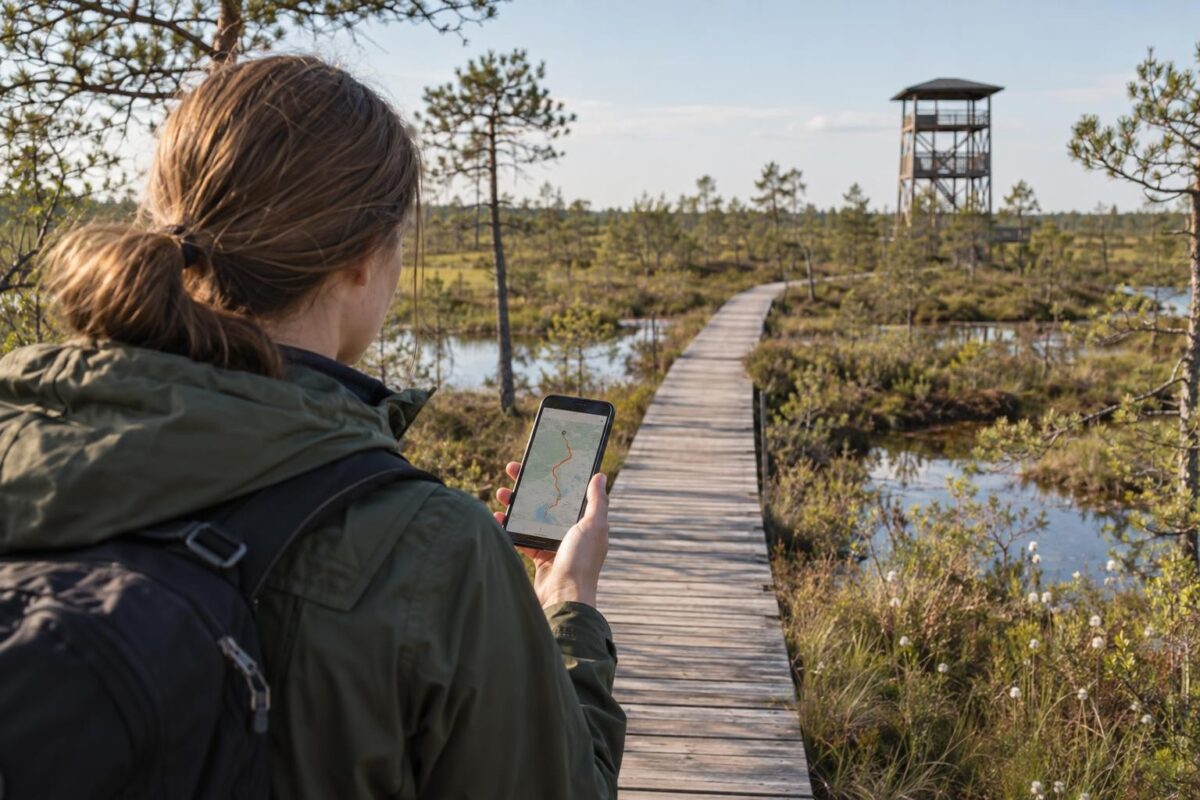
Kurzübersicht
- GPX ist eine Textdatei mit den Koordinaten der Route. Sie wird in einer Karten-App geöffnet, nicht in einem Texteditor.
- Drücken Sie auf der Routenseite die Schaltfläche GPX, öffnen Sie die Datei in einer Karten-App, und die Linie erscheint auf der Karte zusammen mit Ihrem Standort.
- Kostenlos und ohne Internet können zum Beispiel OsmAnd und Organic Maps verwendet werden. Dem Track mit Navigation kann man kostenlos mit OsmAnd folgen.
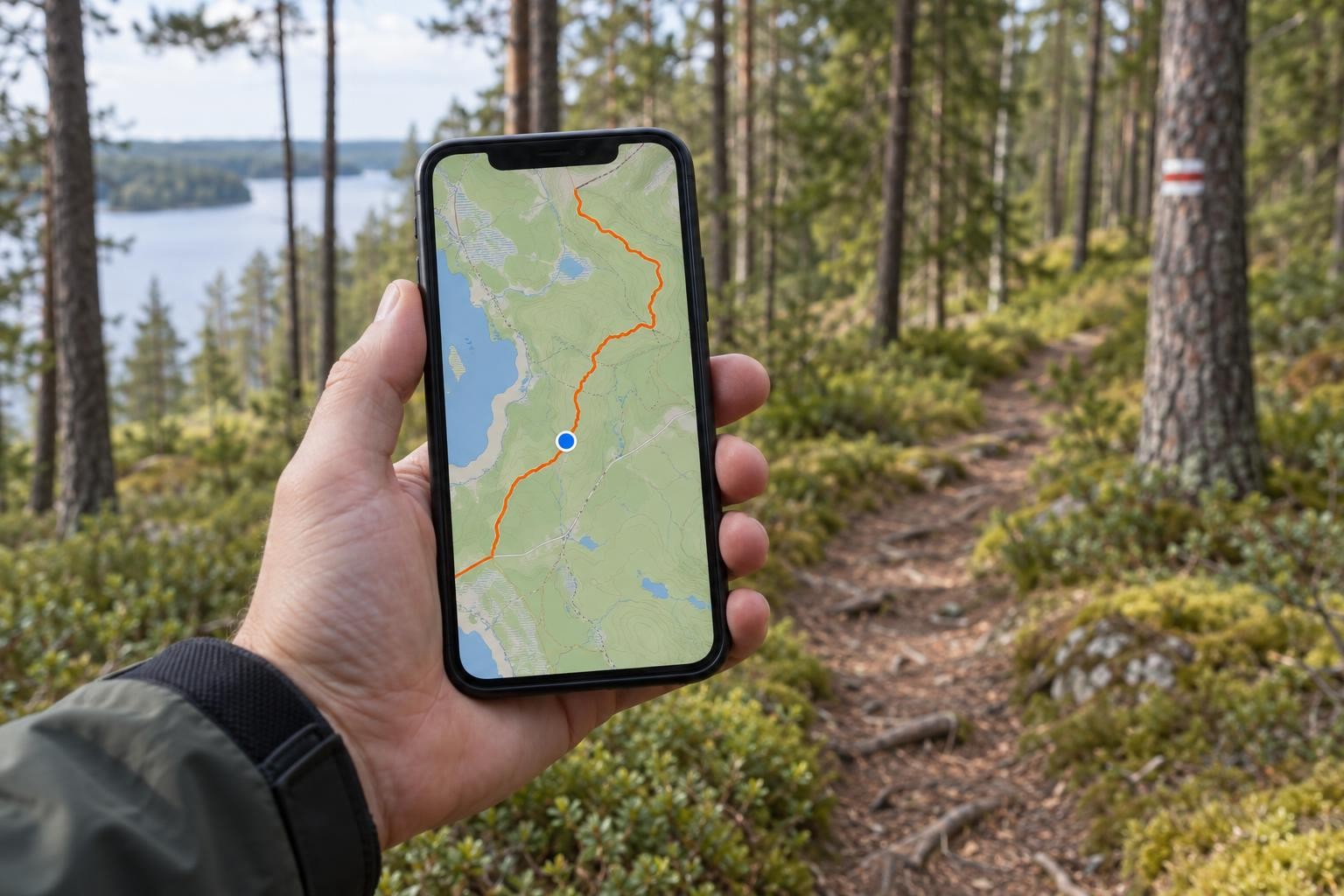
- Laden Sie die Karte bereits zu Hause herunter: Im Wald und im Moor gibt es oft kein mobiles Internet, GPS funktioniert aber auch ohne.
Was ist GPX
GPX (GPS Exchange Format) ist ein offenes Format für den Austausch von Routen zwischen Apps und GPS-Geräten. Die Datei enthält gewöhnlichen Text (XML) mit Koordinaten im Weltsystem WGS84 und, falls vorhanden, der Höhe in Metern. Deshalb kann dieselbe Datei auf dem Telefon, der Uhr, dem Fahrradcomputer oder dem Computer geöffnet werden.
Eine GPX-Datei kann drei Arten von Daten enthalten:
- Track (track): eine dichte Punktfolge, die den Verlauf des Weges genau wiedergibt, auch Kurven. Jeder Punkt hat Breite, Länge und in der Regel auch Höhe. Die Dateien von Routes LV enthalten genau den Track.
- Route (route): seltenere Abbiegepunkte, zwischen denen die App den Weg selbst berechnet. Wenn die App den Weg selbst wählt, kann das Ergebnis vom vorgesehenen abweichen.
- Wegpunkte (waypoints): einzelne Orte mit Namen, zum Beispiel ein Parkplatz, ein Aussichtsturm oder eine Quelle.
Aus den Höhendaten zeichnen die Apps ein Höhenprofil und berechnen den gesamten Anstieg.
<!-- visual: "Kas ir GPX failā" — kreisajā pusē stilizēts faila fragments ( → → vairāki …), labajā pusē tā pati informācija kartē: blīva punktu virkne, kas veido līkumainu līniju (trase), atsevišķi lieli marķieri ar ikonām (punkti: stāvvieta, skatu tornis), un pelēkā krāsā salīdzinājumam retāki pagrieziena punkti ar taisnām līnijām starp tiem (maršruts). Zem kartes mazs augstuma profils, kas iegūts no vērtībām. Bultas savieno faila rindas ar atbilstošajiem elementiem kartē. -->

So laden Sie die Datei von Routes LV herunter
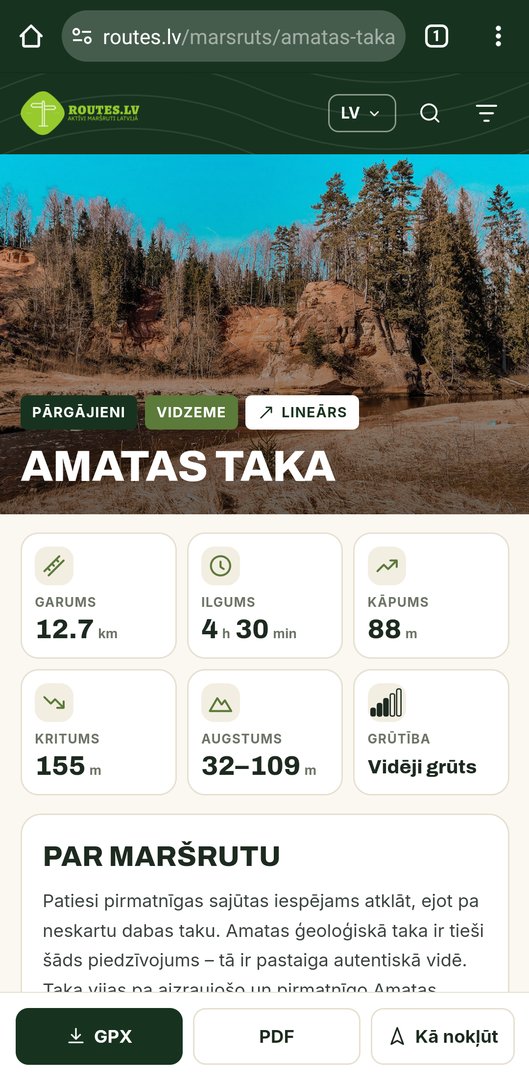
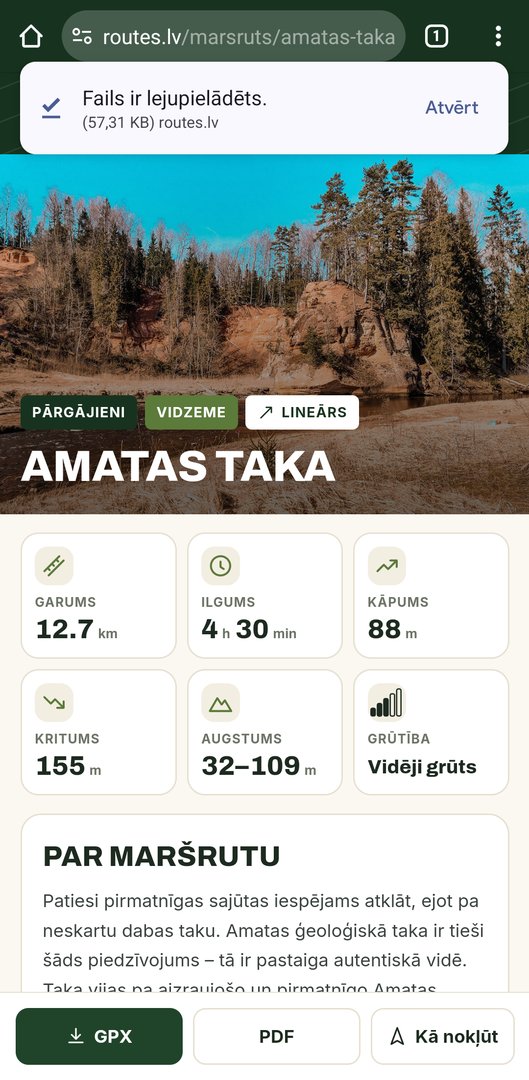
Auf der Seite jeder Route befindet sich unter dem Namen und den Kennzahlen die Schaltfläche GPX mit einem Download-Symbol. Die heruntergeladene Datei ist nach der Route benannt, zum Beispiel amatas-taka.gpx. Daneben befinden sich die Schaltfläche PDF zum Ausdrucken und das Menü Anfahrt, das den Weg bis zum Startpunkt in Google Maps, Apple Maps oder Waze öffnet. Diese Apps helfen, zum Start zu gelangen, aber nicht, dem Pfad zu folgen.

Auf dem Android-Telefon
-
Herunterladen
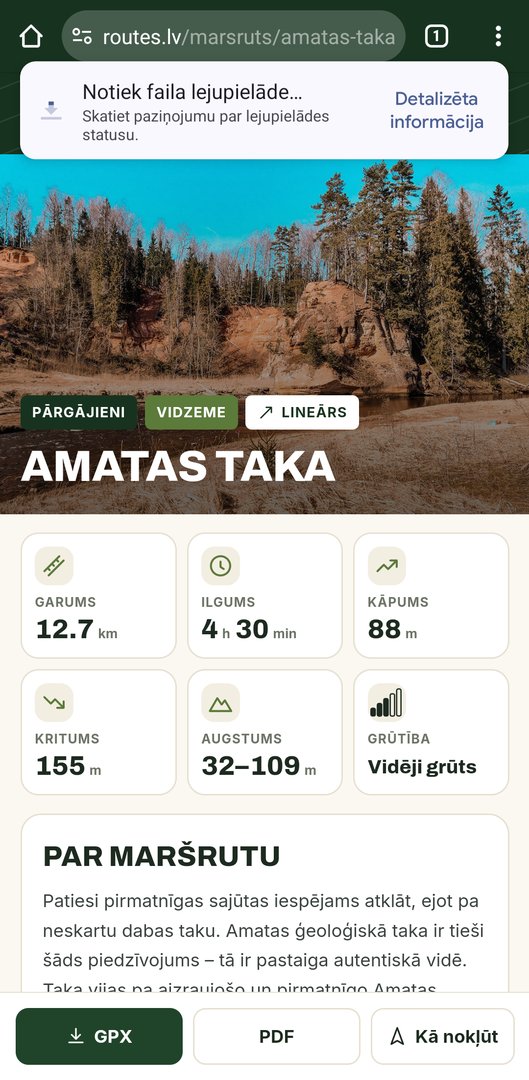
Drücken Sie im Browser auf der Routenseite die Schaltfläche GPX. Wenn der Download abgeschlossen ist, erscheint unten auf dem Bildschirm eine Benachrichtigung.
-
Öffnen
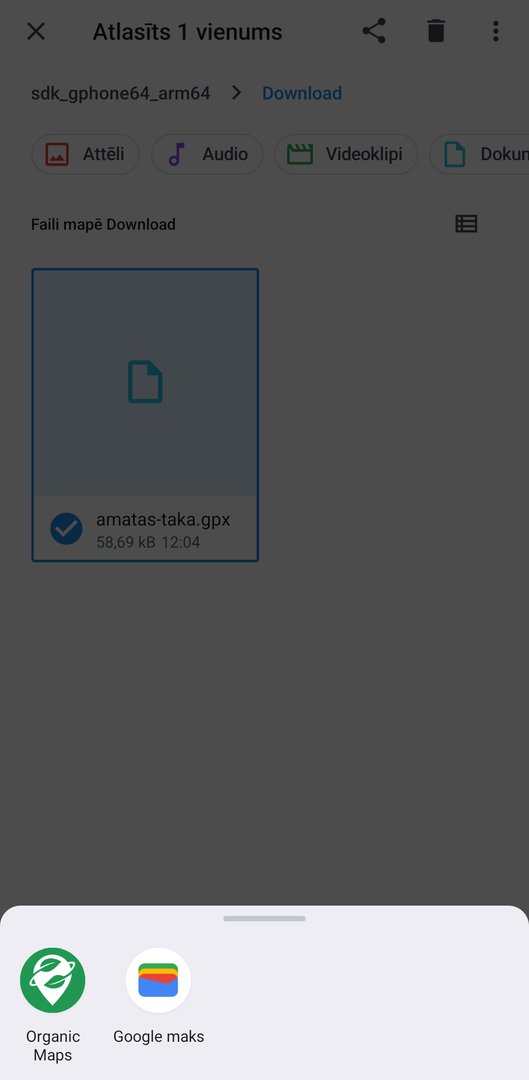
Drücken Sie in der Benachrichtigung auf Öffnen. Wenn die Benachrichtigung verschwunden ist, befindet sich die Datei in der App Dateien im Ordner Downloads.
-
App auswählen
Wählen Sie in der Liste eine Karten-App aus, zum Beispiel OsmAnd. Wenn das Telefon versucht, die Datei mit dem Browser oder einem Textbetrachter zu öffnen, lesen Sie den Abschnitt über die häufigsten Probleme.
-
Auf der Karte prüfen
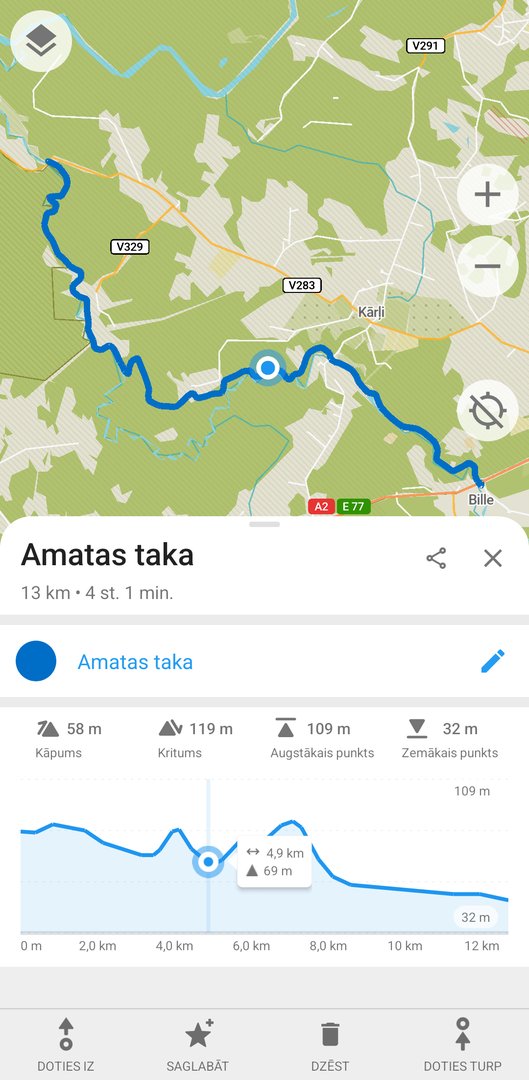
Die App zeigt die Linie auf der Karte an. OsmAnd bietet zunächst an, die Datei zu importieren. Danach wird der Track im Bereich Meine Daten gespeichert und kann später auch ohne Internet geöffnet werden.
Auf dem iPhone
-
Herunterladen
Drücken Sie im Browser Safari die Schaltfläche GPX und bestätigen Sie den Download.
-
Datei finden
Das iPhone öffnet die Datei nicht automatisch, sondern speichert sie in der App Dateien im Ordner Downloads. Sie kann auch über die Liste der Downloads in der Adressleiste von Safari geöffnet werden.
-
Mit einer App teilen
Tippen Sie auf die Datei, drücken Sie Teilen (Quadrat mit einem Pfeil nach oben) und wählen Sie eine Karten-App aus. Wenn sie nicht in der Liste steht, scrollen Sie bis zum Ende und drücken Sie Mehr.
-
Oder aus der App importieren
Wenn das Teilen nicht funktioniert, öffnen Sie die Karten-App und importieren Sie die Datei über deren Menü. Zum Beispiel in OsmAnd: Menü → Meine Daten → Importieren.
Welche App Sie wählen sollten
Alle unten genannten Apps zeigen den GPX-Track auf der Karte zusammen mit Ihrem Standort an. Sie unterscheiden sich darin, was kostenlos verfügbar ist und ob die App einen entlang des Tracks führen kann, das heißt, vor einer Abweichung warnt und die verbleibende Entfernung anzeigt. Die Informationen entsprechen den Angaben der Entwickler im Oktober 2026. Preise und Bedingungen ändern sich, prüfen Sie sie deshalb vor dem Abschluss eines Abonnements im App-Store.
| Anwendung | Plattform | Kostenlos | Kostenpflichtig | Folgen einer GPX-Strecke |
|---|---|---|---|---|
| OsmAnd | Android, iPhone | Offline-Karten (7 Downloads unter Android, 5 unter iPhone), GPX-Import, Navigation | Maps+ oder Pro: unbegrenzte Karten, Höhenlinien, Relief | Ja, kostenlos: Navigation entlang der Strecke mit Sprachansagen und Neuberechnung bei Abweichung |
| Organic Maps | Android, iPhone | Alles: Offline-Karten, GPX-Import, keine Werbung | — | Die Strecke wird nur auf der Karte angezeigt; eine Navigation entlang der Strecke gibt es nicht |
| Mapy.com | Android, iPhone, Web | Offline-Karten für ein Land, GPX-Import und -Export | Premium: unbegrenzte Offline-Karten, erweiterte Planung | Die importierte Strecke wird auf der Karte angezeigt |
| Locus Map 4 | Android (iPhone: Locus Map Lite) | Offline-Karten LoMaps, GPX-Import, Navigation | Silver, Gold: Zusatzfunktionen, z. B. Reliefschattierung, Sensoren, Synchronisierung | Ja, Führung entlang der Strecke |
| Wikiloc | Android, iPhone, Web | Offline-Karten; GPX-Upload als eigener Pfad und Folgen der eigenen Pfade | Premium: Download von Pfaden anderer Nutzer, Warnungen bei Abweichung | Ja; für Pfade anderer Nutzer ist Premium erforderlich |
| AllTrails | Android, iPhone, Web | Pfadkarten online, GPX-Upload als eigene Route | Plus oder Peak: Offline-Karten, Warnungen bei falschem Abbiegen | Ja; Warnungen bei Abweichung nur mit Plus |
| Gaia GPS | Android, iPhone, Web | GPX-Import, Aufzeichnung, Karte Gaia Topo online | Premium: Offline-Karten, Kartenebenen | Ja |
| komoot | Android, iPhone, Web | Planung, Navigation, GPX-Import, Offline-Karten für eine Region | Premium: alle Karten; für neue Nutzer auch Senden an die Uhr oder den Fahrradcomputer | Ja, mit Sprachansagen |
| Strava | Android, iPhone, Web | Aufzeichnung von Aktivitäten | Abonnement: Erstellen von Routen, auch aus einer GPX-Datei (auf der Website), Offline-Routen | Ja, mit Abonnement |
| LVM GEO | Android, iPhone | Karten Lettlands (topografische Karte, Orthofoto, Waldkarten), Offline-Karten, Öffnen und Export von GPX-, KML- und KMZ-Dateien | — | Die Strecke wird zusammen mit Ihrem Standort auf der Karte angezeigt |
Wenn Sie die einfachste Lösung benötigen, wählen Sie Organic Maps: Sie öffnen die Datei, und die Linie ist auf der Karte. Wenn Sie kostenlos entlang der Strecke navigieren möchten, wählen Sie OsmAnd oder Locus Map (Android).
LVM GEO ist die kostenlose Kartenanwendung der AG „Latvijas valsts meži“, die speziell für Lettland entwickelt wurde. Sie enthält detaillierte topografische Karten Lettlands, Orthofotos und Waldkarten, auf denen auch Waldwege, Schneisen und Gräben zu sehen sind, die in anderen Karten oft fehlen. Eine GPX-Datei lässt sich in LVM GEO ebenso öffnen wie in anderen Anwendungen – die Strecke erscheint zusammen mit Ihrem Standort auf der Karte, und die Karten können für die Nutzung ohne Internet heruntergeladen werden. Selbst gezeichnete Linien und Punkte können gespeichert und im GPX- oder KML-Format exportiert werden.
Download-Links
- OsmAnd: Android, iPhone
- Organic Maps: Android, iPhone
- Mapy.com: Android, iPhone
- Locus Map 4: Android
- Wikiloc: Android, iPhone
- AllTrails: Android, iPhone
- Gaia GPS: Android, iPhone
- komoot: Android, iPhone
- Strava: Android, iPhone
- LVM GEO: Android, iPhone
Google Maps und Apple Karten
Die in das Telefon integrierten Karten sind praktisch, um zum Startpunkt zu gelangen, für eine GPX-Strecke sind sie jedoch nicht geeignet. In den Anwendungen Google Maps und Apple Karten lässt sich eine GPX-Datei nicht öffnen. In Apple Karten kann man zwar eine eigene Wanderroute erstellen und Karten für die Offline-Nutzung herunterladen, das ist jedoch nicht dasselbe, wie einer fertigen Strecke zu folgen.
Am Computer
Am Computer lassen sich Routen bequem ansehen, mit anderen Karten vergleichen, ausdrucken oder vor dem Übertragen auf ein Gerät bearbeiten.
- gpx.studio ist ein kostenloser GPX-Editor im Browser mit offenem Quellcode. Damit können Sie die Strecke und das Höhenprofil ansehen, Dateien kürzen oder zusammenführen und das Ergebnis exportieren.
- Google My Maps (ein Google-Konto ist erforderlich) ermöglicht es, eine neue Karte zu erstellen und auf Importieren zu klicken, um eine GPX-Datei hinzuzufügen. Die Karte kann mit anderen geteilt oder ausgedruckt werden.
- Google Earth: Die Web- und die mobile Version importieren GPX nicht direkt, sondern nur KML und andere Formate. Eine GPX-Datei öffnet das Computerprogramm Google Earth Pro, in dem die Strecke dreidimensional angezeigt werden kann.
- Mapy.com importiert GPX im Web nach der Anmeldung im Konto, und die Route wird mit der Telefon-App synchronisiert.
GPS-Uhr und GPS-Gerät
Die meisten Wander- und Rad-GPS-Geräte sowie Sportuhren öffnen GPX-Strecken. An die Uhr wird die Strecke in der Regel über die App des Herstellers auf dem Telefon gesendet.
- Garmin-Uhren und Fahrradcomputer: Öffnen Sie auf der Website von Garmin Connect Training & Planning → Courses und klicken Sie auf Import. Der gespeicherte Kurs wird mit dem Gerät synchronisiert. Bei Garmin-Handgeräten kann die Datei auch in den Gerätordner Garmin/NewFiles kopiert werden, indem das Gerät per Kabel an den Computer angeschlossen wird.
- Andere Hersteller: Auch die Apps anderer Uhrenhersteller bieten in der Regel den Import einer Route aus einer GPX-Datei. Die genauen Schritte entnehmen Sie der Anleitung Ihres Geräts.
- Wenn Sie die Strecke aus komoot, Wikiloc oder einer anderen App senden, prüfen Sie, ob das Senden an das Gerät eine kostenpflichtige Funktion ist.
So folgen Sie der Strecke
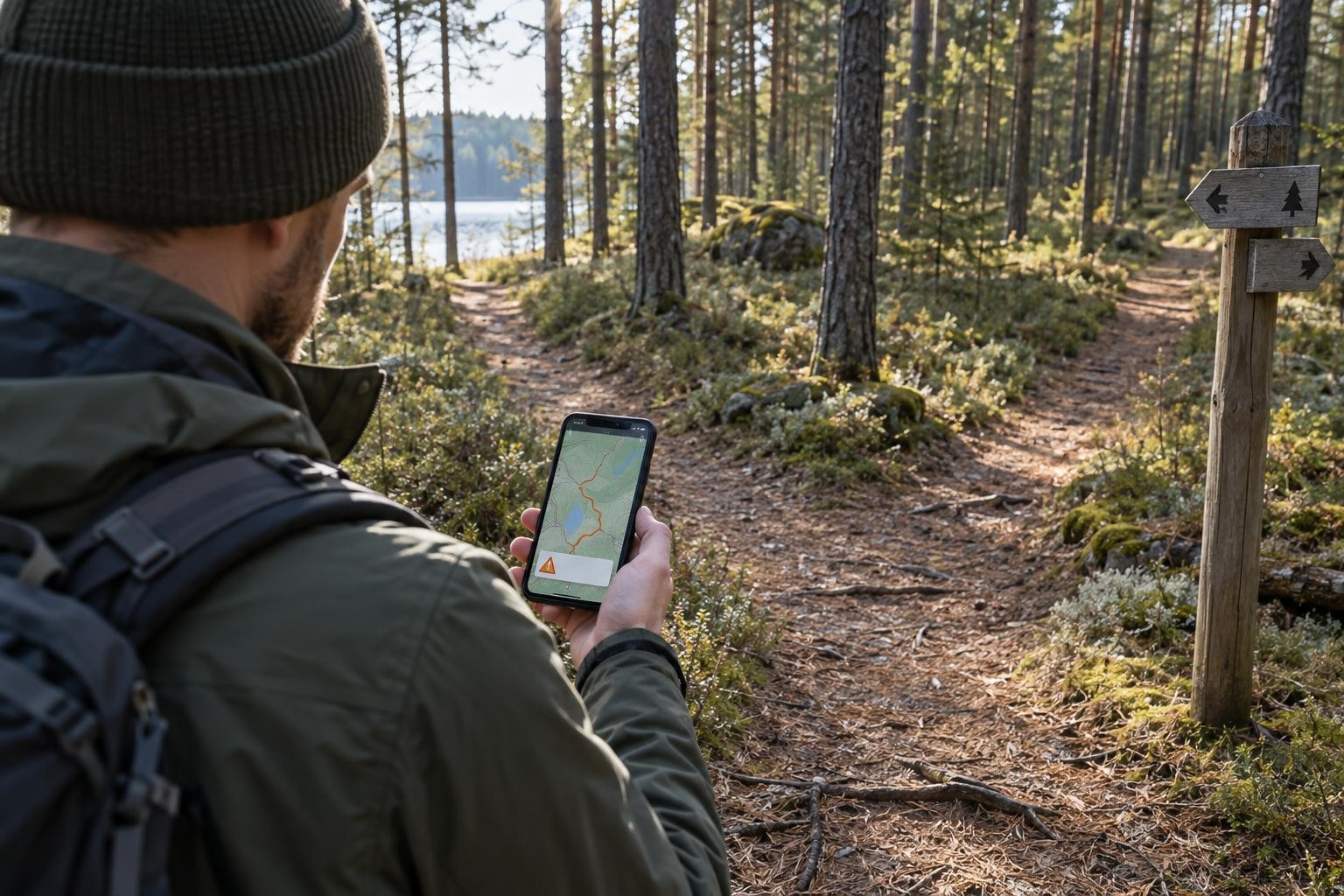
Am einfachsten ist es, darauf zu achten, wo sich der blaue Punkt befindet, und auf der Linie zu bleiben. Bequemer ist es, die Navigation entlang der Strecke einzuschalten: Die App zeigt die verbleibende Entfernung und die nächste Abbiegung an, und viele Apps warnen mit einem Ton oder einer Vibration, wenn Sie abgewichen sind. AllTrails warnt beispielsweise, wenn Sie mehr als 50 Meter von der Route entfernt sind. OsmAnd berechnet den Weg zurück zur Strecke neu.

Offline-Karten
Der GPS-Empfänger im Telefon funktioniert ohne mobiles Internet, doch die Karte wird ohne Internet nicht geladen, wenn sie nicht vorher heruntergeladen wurde. Dann sehen Sie nur die Linie und den Punkt auf leerem Hintergrund. Deshalb zu Hause mit WLAN:
- Laden Sie die Karte von Lettland in Ihrer App herunter (in kostenlosen Versionen mit Einschränkung wählen Sie Lettland);
- importieren Sie die GPX-Datei und prüfen Sie, ob sich die Strecke ohne Internet öffnet, zum Beispiel indem Sie den Flugmodus einschalten;
- aktualisieren Sie die Karte, wenn sie vor langer Zeit heruntergeladen wurde: Pfade und Wege ändern sich.
So sparen Sie Akku
- Schalten Sie den Bildschirm aus, wenn Sie nicht darauf schauen, und verringern Sie die Helligkeit. Der Bildschirm gehört zu den größten Energieverbrauchern.
- Wenn das Mobilfunknetz schwach ist, verbraucht das Telefon Energie bei der Suche danach. Im Flugmodus funktioniert GPS in der Regel weiter, doch Sie können nicht telefonieren. Schalten Sie das Netz ein, wenn Sie kommunizieren müssen.
- Schließen Sie Apps, die im Hintergrund den Standort verwenden.
- Bei Kälte entlädt sich der Akku schneller. Tragen Sie das Telefon im Winter in der Innentasche.
- Nehmen Sie eine aufgeladene Powerbank und ein Kabel mit.
Häufige Probleme
Die Datei öffnet sich als Text oder im Browser
Das Telefon weiß nicht, an welche App es die Datei übergeben soll. Installieren Sie eine Karten-App und öffnen Sie die Datei aus dieser App oder, beim iPhone, mit Teilen. Unter Android kann die Standard-App in den Einstellungen im Bereich „Apps“ zurückgesetzt werden.
Der Dateiname endet auf .zip
Die Datei ist ein Archiv. Entpacken Sie sie zuerst: unter Android in der App Dateien, beim iPhone durch Antippen der Datei in der App Dateien. Darin befindet sich eine .gpx-Datei.
iPhone: „Nichts passiert“
Die Datei wurde heruntergeladen, aber nur gespeichert. Suchen Sie sie in der App Dateien → Downloads.
Die Linie ist vorhanden, aber die Karte fehlt
Es ist keine Offline-Karte heruntergeladen, und es gibt kein Internet. Siehe den Abschnitt über Offline-Karten.
Die Linie verläuft etwas neben dem Pfad
An einem offenen Ort ist das GPS des Telefons in der Regel auf wenige Meter genau, im Wald, zwischen Bäumen und Gebäuden ist die Genauigkeit jedoch geringer. Auch die Strecke selbst wurde mit derselben Genauigkeit aufgezeichnet, daher sind kleine Abweichungen normal. Orientieren Sie sich am Pfad in der Natur.
Die Navigation führt anders, als die Linie zeigt
Die App hat die Strecke in eine Route über ihre eigenen Wege umgewandelt. Schalten Sie das Anheften an Straßen aus oder wählen Sie das Folgen der Strecke statt der Routenberechnung.
Sicherheit in der Natur
- Teilen Sie jemandem mit, wohin Sie gehen und wann Sie zurückzukehren planen.
- Nehmen Sie ein aufgeladenes Telefon mit. Im Notfall rufen Sie 112 an.
- In der App können Sie die Koordinaten Ihres Standorts ansehen. Diese sind nützlich, wenn Sie den Rettungskräften erklären müssen, wo Sie sich befinden.
- Folgen Sie der Markierung vor Ort. Weicht sie von der Strecke ab, hat die Markierung Vorrang.
Routen mit GPX-Dateien finden Sie in den Bereichen Wanderungen, Radrouten, Boote und SUP.
Quellen
- GPX-1.1-Schema (TopoGrafix)
- OsmAnd: Android Purchases
- OsmAnd: iOS Purchases
- OsmAnd: Navigate by Track
- Organic Maps: GPX imports (Neuigkeiten vom 7. Juni 2023)
- Organic Maps: Diskussion über die Navigation entlang einer importierten Strecke
- Mapy.com: Hilfe und FAQ
- Locus Map: Premium
- Wikiloc: How to upload a trail from a GPX file
- Wikiloc: What can I do with the free App?
- AllTrails: Uploading files to AllTrails
- AllTrails: How to download maps for offline use
- AllTrails: Wrong-turn alerts
- Gaia GPS: Membership options
- komoot: Hiking app with offline maps
- BikeRadar: New komoot users face a fee to send routes to devices
- Strava: Uploading route files
- Strava: Subscription features
- LV portāls: Teilweise wiederhergestellter Betrieb der App LVM GEO (2026)
- LV portāls: LVM GEO bietet neue Möglichkeiten (GPX-Export)
- Google: My Maps — Import (unterstützte Formate)
- Google Earth: Import data (unterstützte Formate)
- gpx.studio-Quellcode (MIT-Lizenz)
- Apple Newsroom: Apple Maps introduces new ways to explore the world (2024)
- GPS.gov-Archiv: GPS Accuracy
- LVM GEO Mobile — lvmgeo.lv
- LVM: neue Möglichkeiten in der mobilen App LVM GEO (2022)